
1
أرسل إلى المنطقة المشتركة
عندما يكون عنصر واحد أو تحديد متعدد نشطًا، يمكن لزر المنطقة المشتركة نسخ الجزء المحدد من مساحة العمل والمجموعة وفرع إجراء الصواب/الخطأ ومربع الحوار وأسطح المتغيرات إلى المكتبة المحلية للجهاز.
مساحة عمل بدون تعليمات برمجية - كتلة مرجعية
مساحة العمل المنطقية · الإعداداتيبحث عن صورة القالب على الشاشة
موثق لإصدار التطبيق 1.0.64تم التحديث:
معاينة الكتلة
تم التقاطها من بطاقة كتلة Visual Builder داخل التطبيق في واجهة المستخدم الإنجليزية.

معاينة الكتلة
تم التقاطها من بطاقة كتلة English Visual Builder مع توسيع لوحة الإعدادات المتقدمة/الإضافية.
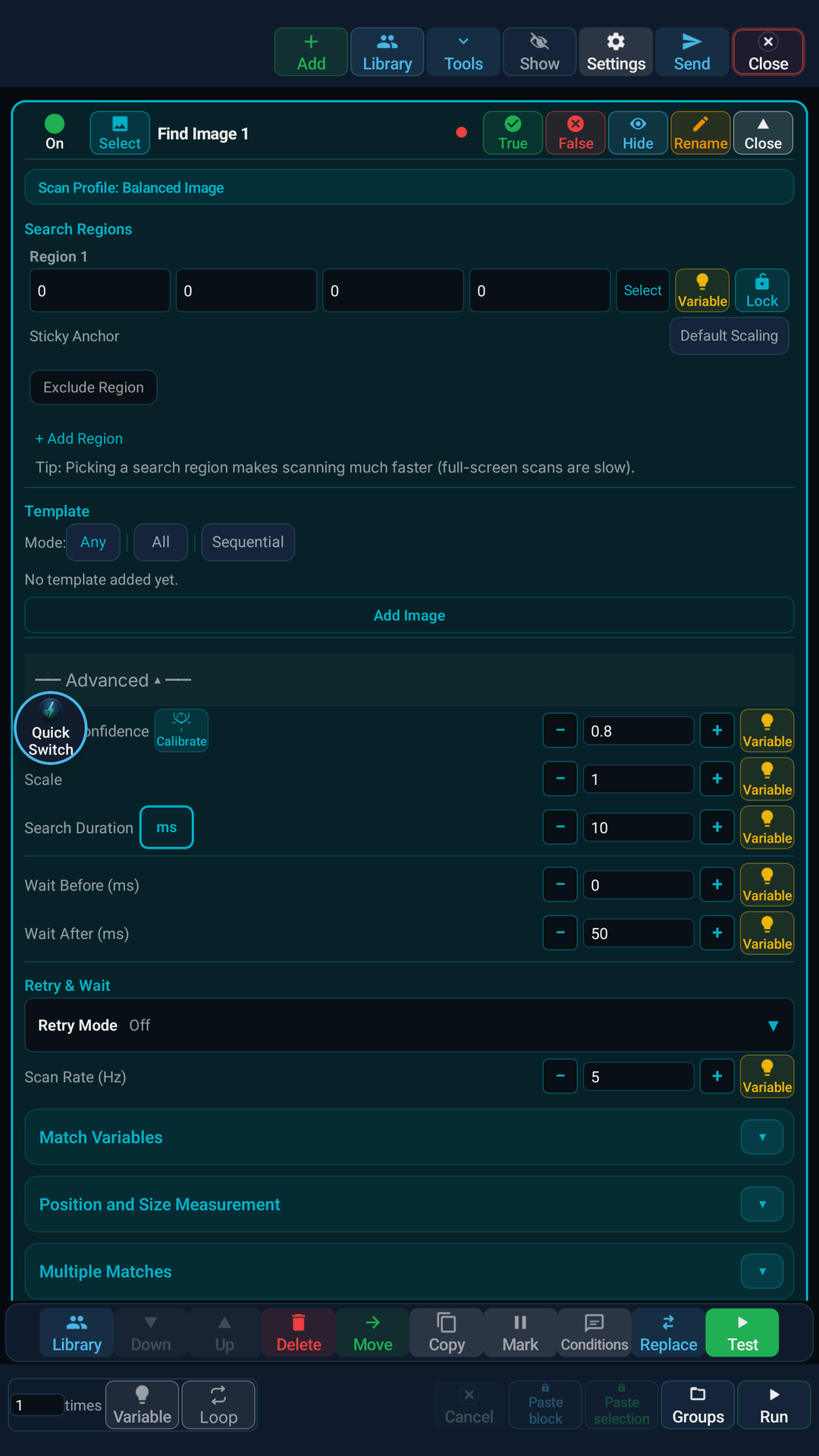
يبحث عن قالب محدد داخل منطقة المسح المحددة. يذهب إلى TRUE إذا تم العثور على تطابق، وإلى FALSE بخلاف ذلك. يتم تشغيل المسح باستخدام المحرك الوحيد الذي تحدده؛ لا يوجد احتياطي تلقائي لملء الشاشة.
لا تتعلق IMAGE باختيار قالب واحد فقط. في أداة الإنشاء، تعد المناطق المتعددة والاستبعادات لكل منطقة جزءًا أساسيًا من جعل التدفق مستقرًا.
يمكن للصورة والنص واللون وكتل البحث الأخرى التي تستخدم محرر مناطق البحث تحديد مناطق بحث متعددة باستخدام + إضافة منطقة؛ يحاول OCR_VALUE مناطق القراءة الخاصة به بالترتيب. داخل منطقة البحث، يتخطى استبعاد المنطقة المناطق المزعجة مثل شاشة عرض المعلومات (HUD) أو الشارة، وينطبق فقط على منطقة البحث التي تنتمي إليها. بدءًا من 1.0.51، يمكن لمنطقة بحث واحدة أن تحتوي على عدة مناطق مستبعدة، كل منها لها شكلها الخاص ومتغيرها الخاص أو رابط الحوار الخاص بها.v1.0.51+
يمكنك الآن تعيين نقطة ارتساء ثابتة لكل منطقة بحث. يؤدي هذا إلى جلب Region.sticky إلى السطح بدون تعليمات برمجية حتى تتمكن المنطقة من البقاء محاذية لنقاط الارتساء مثل top_left، أو Bottom_right، أو المركز عندما تتغير هندسة الشاشة.
تحدد مدة البحث (بالمللي ثانية) نافذة بحث واحدة؛ 0 يعني نظرة واحدة. يكون وضع إعادة المحاولة في قسم إعادة المحاولة والانتظار معطلاً، أو حلقة لا نهائية، أو إعادة المحاولة عند True، أو إعادة المحاولة عند الخطأ، أو انتظر حتى يتم العثور عليها، أو انتظر حتى تنتهي، بحيث تصبح الكتلة بمثابة فحص لمرة واحدة، أو خطوة استقصاء متحكم فيها، أو خطوة تنتظر ظهور الهدف أو اختفاءه. مهلة إعادة المحاولة (مللي ثانية، 0 = غير محدود) تحدد الحلقة؛ معدل المسح (هرتز) يضبط عمليات المسح في الثانية.
تعتبر خيارات محرك mScore والقياس والمسح مهمة عبر السمات وأحجام العرض واختلافات العرض. تعمل المناطق الأصغر بالإضافة إلى المحرك المناسب على تحسين استقرار البناء بشكل كبير.
استخدمه عندما تريد التحقق من ظهور أي عنصر من عناصر الشاشة:
التحقق من ظهور الزر
اكتشاف ما إذا تم فتح إشعار أو تنبيه
انتظار انتهاء شاشة التحميل
التحقق من التنقل إلى صفحة معينة
التحقق من وجود أي رمز أو عنصر مرئي
أضف كتلة "صورة (IMAGE)".
أضف القالب مع "إضافة صورة"؛ مع عدة قوالب اختر وضع البحث: أي / الكل / متسلسل (كل قالب له فرعه الخاص)
منطقة المسح: قم دائمًا بتقييد منطقة البحث (أصغر = أسرع)؛ يضيف "+ إضافة منطقة" المزيد من المناطق
محرك المسح: الصورة المتوازنة (balanced_image) هي الصورة الافتراضية
نسبة المطابقة (mScore): أقل = مرن، أعلى = أكثر صرامة
المقياس: اضبطه وفقًا لاختلافات الجهاز
مدة البحث: 0 = محاولة واحدة
معدل المسح (هرتز): المحاولات في الثانية داخل نافذة إعادة المحاولة؛ 0 = الأسرع
اضبط وضع إعادة المحاولة والفروع TRUE/FALSE
متقدم - النتيجة والمركز: قم بتسمية "متغير النتيجة" (على سبيل المثال، matchScore) واكتب موقع المباراة في matchX/matchY/matchW/matchH؛ ثم قارن النتيجة أو انقر على {matchX} للعمل حيث تم العثور عليها
متقدم — مطابقة متعددة: إذا ظهر القالب في العديد من الأماكن، فاضبط وضع التحديد (الأول / أفضل نتيجة / الأقرب / عشوائي / متسلسل)
الصورة للبحث عنها. التقاط من الشاشة أو الاختيار من المعرض؛ يمكن إضافة عدة قوالب
مساحة الشاشة للبحث [x، y، width، height]؛ مستطيل، مستطيل مدور الزوايا، القطع الناقص أو المثلث. أصغر = أسرع
نطاق 0.10–1.00؛ 0.80 على كتلة جديدة. منخفض = مرن، عالي = دقيق. شريط التمرير والإدخال اليدوي وربط المصباح
1.0 = الحجم الأصلي (0.50-3.00). لدقة الشاشة المختلفة. شريط التمرير والإدخال اليدوي وربط المصباح
صورة متوازنة (balanced_image، افتراضي)، صورة سريعة (quick_image)، صورة دقيقة (precision_image)، صورة كائن صغير (small_object_image)، صورة مدركة للألوان (color_aware_image)، صورة صارمة (strict_image)، صورة الحافة / الشكل (edge_image) وصورة مميزة (feature_image، نقاط مفاتيح ORB)
0 = محاولة واحدة، 5000 = استمر في المحاولة لمدة 5 ثوانٍ. شريط التمرير 0-30000 مللي ثانية + ربط المصباح
المحاولات في الثانية داخل نافذة إعادة المحاولة: 1–30 هرتز؛ 0 = أسرع وتيرة
انتظر قبل البحث. شريط التمرير 0-5000 مللي ثانية + ربط المصباح
انتظر بعد البحث. شريط التمرير 0-5000 مللي ثانية + ربط المصباح
إيقاف / حلقة لا نهائية / إعادة المحاولة على صواب / إعادة المحاولة على خطأ / انتظر حتى يتم العثور عليها / انتظر حتى تختفي (يتم تشغيل TRUE بمجرد انتهاء الهدف)
إجمالي الوقت لأوضاع إعادة المحاولة؛ 0 = غير محدود. في أوضاع الانتظار، يستخدم 0 مدة البحث
قم بتسمية متغير في Advanced (على سبيل المثال، matchScore) ويتم كتابة الثقة 0.0-1.0 (1.0 = تطابق مثالي) هناك عند العثور على تطابق. ثم قارن "matchScore >= 0.90" لإسقاط التطابقات الضعيفة أعلى من العتبة مباشرةً
يكتب مربع المطابقة في المتغيرات الخاصة بك (على سبيل المثال، matchX، matchY، matchW، matchH). قم بربطها في كتل لاحقة باستخدام {x} من المصباح: انقر على {matchX}، ثم اضغط على {matchY} حيث تم العثور عليه، ويستهدف MATH_EVAL جارًا (delX = matchX + matchW + 60)
عندما يتم العثور على القالب في العديد من المواقع في وقت واحد (20 صندوقًا، 10 أزرار "مطالبة")، يختار أي واحد يتم تسليمه إلى الإجراء التالي: الأول (بترتيب المسح)، أفضل نتيجة (الأكثر وضوحًا)، الأقرب (الأقرب إلى مركز الشاشة)، عشوائي (مختلف في كل جولة) أو متسلسل (المطابقة التالية في كل تمريرة). ضع "انقر فوق المطابقة" انقر على TRUE وقم بلف IMAGE+CLICK في حلقة GROUP لمعالجة الحقل بأكمله.
تم تجميع لوحة المحرك: عام · اللون والضوء (تدرج رمادي جديد) · الشكل (اتجاه حافة جديد · تجريبي، حافة (قديمة)) · خاص (نقاط بكسل دقيقة وميزات جديدة (SIFT)). يظل ORB فقط على الكتل التي تستخدمه بالفعل، مثل "نقاط الميزات (القديمة، ORB)". بالإضافة إلى الشفافية والزاوية لكل صورة (±45 درجة / 360 درجة)، وحالة لكل قالب واستثناءات متعددة. التفاصيل أدناه
| المعلمة | الوصف |
|---|---|
| القالب | الصورة للبحث عنها. التقاط من الشاشة أو الاختيار من المعرض؛ يمكن إضافة عدة قوالب |
| مسح المنطقة | مساحة الشاشة للبحث [x، y، width، height]؛ مستطيل، مستطيل مدور الزوايا، القطع الناقص أو المثلث. أصغر = أسرع |
| ثقة المباراة (mScore) | نطاق 0.10–1.00؛ 0.80 على كتلة جديدة. منخفض = مرن، عالي = دقيق. شريط التمرير والإدخال اليدوي وربط المصباح |
| المقياس | 1.0 = الحجم الأصلي (0.50-3.00). لدقة الشاشة المختلفة. شريط التمرير والإدخال اليدوي وربط المصباح |
| مسح الملف الشخصي | صورة متوازنة (balanced_image، افتراضي)، صورة سريعة (quick_image)، صورة دقيقة (precision_image)، صورة كائن صغير (small_object_image)، صورة مدركة للألوان (color_aware_image)، صورة صارمة (strict_image)، صورة الحافة / الشكل (edge_image) وصورة مميزة (feature_image، نقاط مفاتيح ORB) |
| مدة البحث | 0 = محاولة واحدة، 5000 = استمر في المحاولة لمدة 5 ثوانٍ. شريط التمرير 0-30000 مللي ثانية + ربط المصباح |
| معدل المسح (هرتز) | المحاولات في الثانية داخل نافذة إعادة المحاولة: 1–30 هرتز؛ 0 = أسرع وتيرة |
| انتظر قبل (مللي ثانية) | انتظر قبل البحث. شريط التمرير 0-5000 مللي ثانية + ربط المصباح |
| انتظر بعد (مللي ثانية) | انتظر بعد البحث. شريط التمرير 0-5000 مللي ثانية + ربط المصباح |
| وضع إعادة المحاولة | إيقاف / حلقة لا نهائية / إعادة المحاولة على صواب / إعادة المحاولة على خطأ / انتظر حتى يتم العثور عليها / انتظر حتى تختفي (يتم تشغيل TRUE بمجرد انتهاء الهدف) |
| مهلة إعادة المحاولة (مللي ثانية) | إجمالي الوقت لأوضاع إعادة المحاولة؛ 0 = غير محدود. في أوضاع الانتظار، يستخدم 0 مدة البحث |
| متغير النتيجة (متقدم) | قم بتسمية متغير في Advanced (على سبيل المثال، matchScore) ويتم كتابة الثقة 0.0-1.0 (1.0 = تطابق مثالي) هناك عند العثور على تطابق. ثم قارن "matchScore >= 0.90" لإسقاط التطابقات الضعيفة أعلى من العتبة مباشرةً |
| موضع المطابقة (تطابقX/Y/W/H) (متقدم) | يكتب مربع المطابقة في المتغيرات الخاصة بك (على سبيل المثال، matchX، matchY، matchW، matchH). قم بربطها في كتل لاحقة باستخدام {x} من المصباح: انقر على {matchX}، ثم اضغط على {matchY} حيث تم العثور عليه، ويستهدف MATH_EVAL جارًا (delX = matchX + matchW + 60) |
| التطابقات المتعددة (متقدم) | عندما يتم العثور على القالب في العديد من المواقع في وقت واحد (20 صندوقًا، 10 أزرار "مطالبة")، يختار أي واحد يتم تسليمه إلى الإجراء التالي: الأول (بترتيب المسح)، أفضل نتيجة (الأكثر وضوحًا)، الأقرب (الأقرب إلى مركز الشاشة)، عشوائي (مختلف في كل جولة) أو متسلسل (المطابقة التالية في كل تمريرة). ضع "انقر فوق المطابقة" انقر على TRUE وقم بلف IMAGE+CLICK في حلقة GROUP لمعالجة الحقل بأكمله. |
| خيارات الصور الجديدةv1.0.51+ | تم تجميع لوحة المحرك: عام · اللون والضوء (تدرج رمادي جديد) · الشكل (اتجاه حافة جديد · تجريبي، حافة (قديمة)) · خاص (نقاط بكسل دقيقة وميزات جديدة (SIFT)). يظل ORB فقط على الكتل التي تستخدمه بالفعل، مثل "نقاط الميزات (القديمة، ORB)". بالإضافة إلى الشفافية والزاوية لكل صورة (±45 درجة / 360 درجة)، وحالة لكل قالب واستثناءات متعددة. التفاصيل أدناه |
السيناريو 1: انقر تلقائيًا على الزر "موافق" عندما يظهر
أضف صورة → احفظ الزر "موافق" كقالب
منطقة المسح: المنطقة التي يمكن أن يظهر فيها الزر
وضع إعادة المحاولة: "انتظر حتى يتم العثور على"، مهلة إعادة المحاولة: 5000 مللي ثانية
أضف انقر إلى TRUE → قم بتمكين "انقر فوق المطابقة"
السيناريو 2: انتظر حتى تنتهي شاشة التحميل
الصورة → احفظ أيقونة التحميل كقالب
وضع إعادة المحاولة: "انتظر حتى تنتهي"، مهلة إعادة المحاولة: 10000 مللي ثانية
يتم تشغيل TRUE بمجرد مغادرة الرمز للشاشة: انتقل إلى الخطوة التالية
يتم تشغيل الخطأ عند انتهاء الوقت: قم بتسجيله باستخدام السجل
التركيبات الأكثر شيوعًا:
الصورة + النقر: ابحث عن شيء ما وانقر عليه
الصورة + الانتظار: انتظر حتى يظهر/يختفي شيء ما
الصورة + السحب: قم بالتمرير عند العثور على شيء ما
IMAGE + IMAGE: عمليات فحص بصرية متعددة بالتسلسل
الصورة + المقارنة: اتخذ القرارات بناءً على الموضع الذي تم العثور عليه
IMAGE + COMPARE (فرع على النتيجة): قارن متغير النتيجة بالعتبة (matchScore >= 0.92)
IMAGE + CLICK {matchX}: قم بتخزين موضع المطابقة في متغير ثم انقر هناك
IMAGE + GROUP (تطابق متعدد): وضع التحديد + حلقة لمعالجة كل نسخة
IMAGE + LOG: تسجيل نتائج البحث (لتصحيح الأخطاء)
يبحث عن صورة القالب على الشاشة
تحذير:
بدء الماكرو دون تحديد القالب يعني أن الكتلة تنتقل دائمًا إلى FALSE
لا تترك منطقة المسح في وضع ملء الشاشة - فهي بطيئة وقد تتسبب في حدوث تطابقات خاطئة
لا تلتقط قوالب من مناطق ذات خلفيات متغيرة
لا تخفض نسبة المطابقة إلى أقل من 0.50
اضبط المقياس عند استخدامه على أجهزة ذات دقة مختلفة
نفس الكتلة على ثلاثة مستويات: البداية السريعة، والخيارات الحقيقية، والتقنيات المهنية.
تبحث كتلة IMAGE عن صورة قالب صغيرة داخل منطقة المسح الضوئي الخاصة بك. إذا وجدت ذلك، تذهب الكتلة إلى TRUE؛ وإلا فإنه يذهب إلى FALSE. أبسط استخدام: التقاط زر باستخدام "إضافة صورة"، وتقليص منطقة المسح إلى منطقة صغيرة يمكن أن يظهر فيها الزر، وإضافة نقرة مع "انقر فوق المطابقة" على الفرع TRUE. إنه يعمل بمحرك واحد ولا يحتوي على احتياطي تلقائي بملء الشاشة، لذا قم دائمًا بتقييد المنطقة.
يعد اختيار محرك المسح الضوئي (scanEngine) هو القرار الأساسي: الصورة المتوازنة (balanced_image) هي التوازن الافتراضي؛ الصورة السريعة (quick_image) هي الأسرع على الشاشات الثابتة؛ تعد الصورة الدقيقة (precision_image) أكثر صرامة بالنسبة للاختلافات الصغيرة والفحوصات المهمة؛ صورة الكائن الصغير (small_object_image) مخصصة للأيقونات الصغيرة؛ تتحقق أيضًا الصورة المدركة للألوان (color_aware_image) والصورة الصارمة (strict_image) من هوية اللون (عمليات البحث الصارمة عن الصور بمقياس دقيق)؛ تتطابق صورة الحافة / الشكل (edge_image) مع المخطط التفصيلي والشكل مع تجاهل اللون والموضوع والسطوع؛ تستخدم صورة الميزة (feature_image، ORB) نقاط مفاتيح ثابتة الحجم والتدوير وتحتاج إلى قالب كبير ومزخرف. تتراوح نسبة المطابقة (mScore) بين 0.10 و1.00؛ 0.80 على الكتلة الجديدة، ويجب ألا تنخفض عن 0.50. يعوض المقياس (0.50–3.00) اختلافات الحجم عبر الدقة. التوقيت: مع إيقاف تشغيل وضع إعادة المحاولة، تقوم مدة البحث (searchTimeout) البالغة 0 بإجراء محاولة واحدة، وتستمر القيمة الأعلى من 0 في المسح داخل تلك النافذة. معدل المسح (scanRate هرتز) هو المحاولات في الثانية داخل النافذة (1–30)؛ 0 هو أسرع وتيرة مع توقف مؤقت قدره 1 مللي ثانية فقط بين المحاولات، لذا فإن وقت الالتقاط والتعرف يضبط المعدل الحقيقي؛ اختر قيمة صريحة مثل 5 هرتز للاقتراع المناسب للبطارية. يحتوي وضع إعادة المحاولة على ستة خيارات: إيقاف، حلقة لا نهائية، إعادة المحاولة على True (يكرر الفرع TRUE أثناء العثور عليه، FALSE بمجرد اختفائه)، إعادة المحاولة على False (يكرر الفرع FALSE أثناء فقدانه، TRUE بمجرد العثور عليه)، انتظر حتى يتم العثور عليه (TRUE عند العثور عليه) وانتظر حتى يذهب (TRUE بمجرد مغادرة الهدف للشاشة). في وضعي الانتظار، يتم تشغيل FALSE عند انتهاء الوقت؛ تحدد مهلة إعادة المحاولة إجمالي الوقت، وعندما تكون 0، يتم استخدام مدة البحث. منطقة البحث هي الرافعة الحقيقية للسرعة والدقة: "+ إضافة منطقة" تحدد عدة مناطق. تحتوي كل منطقة على مساحتها [x,y,w,h]، وشكل (مستطيل، مستطيل دائري، قطع ناقص، مثلث)، ومنطقة استبعاد ذات شكل خاص بها (شكل بيضاوي داخل القطع الناقص يعطي حلقة) ومرساة مثبتة (مرساة لاصقة). خيارات الإرساء: لا شيء، top_left، top_center، top_right، center_left، center، center_right، Bottom_left، Bottom_center، Bottom_right؛ تقوم المرساة بتثبيت المنطقة على تلك الزاوية/الحافة عندما تدور الشاشة أو تتغير الدقة. في فرع TRUE الخاص بكتلة بحث أخرى، تعيد "المنطقة الأصلية" استخدام منطقة تلك الكتلة، وتقوم "Found Target Anchor" بنقل منطقة البحث الحمراء وتغيير حجمها بالنسبة إلى الهدف الذي وجدته الكتلة السابقة (مع عدم وجود هدف، تستخدم الكتلة منطقتها الخاصة).
تعيش القوة الحقيقية تحت ADVANCED → Match Tuning (matchTuning): استخدم Score Variable (scoreVar) لكتابة الثقة 0.0-1.0 في متغير، ثم قارن على الفور "matchScore >= 0.92" للتعامل مع المنطقة الرمادية للعتبة. تقوم متغيرات السياق (contextX/Y/W/H) بتوزيع مربع المطابقة إلى متغيرات مثل matchX/matchY/matchW/matchH؛ ثم انقر فوق {matchX}،{matchY} هناك أو استهدف أحد الجيران باستخدام MATH_EVAL (delX = matchX + matchW + 60). بالنسبة لإمكانية الوصول واختبار هدف اللمس، يقوم Jitter (jitterEnabled + jitterPaddingPx) بتحديد نقاط صالحة مختلفة داخل الصندوق بدلاً من مركزه فقط. استراتيجية متعددة الأهداف (multiTargetStrategy): الأول / best_score / الأقرب (الأقرب إلى مركز الشاشة) / عشوائي / متسلسل؛ استخدم Sequential + per_frame لمعالجة كل مباراة. يؤدي ضبط sequentialClickMode = per_click إلى إعادة الفحص بعد كل نقرة حتى يظل دقيقًا حتى إذا تم تمرير الشاشة. قم بإضافة قوالب متعددة (searchImages) ويصبح وضع البحث (imageSearchMode) "any" (Any) أو "all" (الكل مرة واحدة) أو "sequential" (تتم تجربة كل قالب بدوره باستخدام تدفق TRUE/FALSE الخاص به؛ ولا ينطبق وضع إعادة المحاولة في هذا الوضع). تعد معايرة المقياس هي المفتاح للتوزيع متعدد الدقة. على الجهاز الذي التقطت فيه القالب، يعمل Scale = 1.0 بشكل مثالي؛ إذا انخفضت نسبة المطابقة على شاشة مختلفة، فاتبع الخطوات التالية: (1) تمكين ScoreVar وتسجيل matchScore، (2) تشغيل الماكرو على الجهاز المستهدف وقراءة النتيجة الحقيقية، (3) تغيير المقياس في 0.05 خطوة (على سبيل المثال، 1.10–1.30 على جهاز عالي DPI، 0.75–0.95 على جهاز منخفض DPI) ومقارنة النتيجة في كل خطوة، (4) قفل المقياس حيث تكون النتيجة قمم. اختصار عملي: النسبة بين عرض الجهاز المستهدف / عرض جهاز الالتقاط هي مقياس بداية جيد. إذا قمت بالتوزيع على العديد من الأجهزة، فقم إما بمعايرة مقياس لكل جهاز أو التقاط القالب بالدقة الأكثر شيوعًا وتخفيف mScore قليلاً.
أمثلة صغيرة وقابلة للتكرار تجمع بين عدة كتل - قم بإنشائها مباشرة في الماكرو الخاص بك.
هذه الكتلة مفيدة في حد ذاتها - ولكنها تتألق عند إقرانها بالشركاء المناسبين.
الاقتران الأكثر شيوعًا: ابحث عن شيء ما وانقر عليه بالضبط دون إدخال إحداثيات؛ يقوم clickOnMatch بإعادة استخدام موقع المطابقة تلقائيًا.
تعد منطقة الفحص المحكم هي أكبر رافعة للسرعة والموثوقية؛ يحافظ المرساة على تلك المنطقة الضيقة في الزاوية الصحيحة حتى عند تدوير الجهاز أو تغيير الدقة، لذلك لا تفقد فائدة التضييق.
قارن نتيجة المباراة المكتوبة بواسطة ScoreVar مع الحد الأدنى (matchScore >= 0.92) لرفض التطابقات الضعيفة؛ بوابة ثانية فوق المنطقة الرمادية الخطرة فوق العتبة مباشرة.
تقوم متغيرات contextX/Y بتخزين موضع المطابقة؛ لأنه يعيش في متغير، يمكنك النقر فوق هذا المكان حتى بعد الخطوات الأخرى، أو الانتظار، أو الحلقات.
بالاشتراك مع الإستراتيجية التسلسلية متعددة الأهداف، فإنه يختار النسخة التالية في كل تمريرة ويقوم الفرع FALSE بكسر الحلقة بمجرد استهلاكها جميعًا.
عند انتظار ظهور أو اختفاء شيء مثل الرسوم المتحركة للتحميل، يقوم WAIT بإدراج مساحة للتنفس بين التمريرات حتى لا تحرق وحدة المعالجة المركزية دون داع.
ترك منطقة المسح في وضع ملء الشاشة: فهي بطيئة وتتسبب الصورة المشابهة في مكان آخر في حدوث تطابق خاطئ. الإصلاح: تقليص المنطقة إلى أصغر مستطيل يمكن أن يظهر فيه الهدف.
التقاط القالب من منطقة ذات خلفية متحركة أو متغيرة. الإصلاح: الالتقاط من منطقة ذات خلفية ثابتة وحواف واضحة؛ قم بالتبديل إلى الدقة_الصورة إذا لزم الأمر.
عدم ضبط المقياس على جهاز بدقة مختلفة والتساؤل عن سبب عدم تطابق أي شيء. الإصلاح: معايرة المقياس عن طريق الاختبار على الجهاز المستهدف.
توقع سلوك "الانتظار حتى يظهر" مع إيقاف تشغيل وضع إعادة المحاولة ومدة البحث 0: تقوم الكتلة بمحاولة واحدة ويمكن أن تسقط مباشرة إلى خطأ. الإصلاح: قم بإعطاء نافذة لمدة البحث (على سبيل المثال 1500 مللي ثانية)، أو اختر انتظر حتى يتم العثور عليها وقم بتحديد الوقت الإجمالي باستخدام مهلة إعادة المحاولة.
أضف زوج ScoreVar + COMPARE إلى كل بحث مهم: حتى إذا تم اعتبار التطابق 0.81 بمثابة "تم العثور عليه"، فإن COMPARE matchScore >= 0.92 يضمن أنك تعمل فقط على المطابقات النظيفة حقًا.
ضبط معدل المسح الضوئي هرتز على الهدف: 0 هو أسرع وتيرة (توقف مؤقت لمدة 1 مللي ثانية فقط بين المحاولات)؛ اختر معدلًا منخفضًا صريحًا مثل 5 هرتز لاستقصاء واجهة المستخدم الملائمة للبطارية، وشاهد وحدة المعالجة المركزية/الحرارة على الأجهزة القديمة قبل رفعها.
الطريقة رقم 1 لتسريع عملية البحث: تقليص منطقة المسح إلى أصغر مستطيل يمكن أن يظهر فيه الهدف وتثبيته باستخدام مثبت التثبيت. تعمل المنطقة الضيقة على تسريع المسح الضوئي عدة مرات وترفض الأشكال المشابهة في أي مكان آخر على الشاشة.
لاختبار تغطية هدف اللمس، قم بتمكين jitterEnabled باستخدام jitterPaddingPx صغير؛ تهبط كل نقرة اختبار على نقطة مختلفة ولكنها صالحة داخل الصندوق. أبقِ الحلقة محدودة وتحقق من النتيجة.
في قوائم التمرير، استخدم الإستراتيجية التسلسلية مع sequentialClickMode = per_click; يتم إعادة الفحص بعد كل نقرة، لذلك حتى لو تغيرت القائمة، فإنها لا تزال تصل إلى العنصر الصحيح التالي.
القوالب الشفافة: عندما تُزال خلفية القالب (بكسلات شفافة)، يتم الآن تجاهل المناطق الشفافة عند المطابقة، فلا يُقارَن إلا الكائن نفسه، ولذلك يُعثر عليه أيضًا فوق خلفية مختلفة. هذا الفحص أبطأ قليلًا: ينتهي مبكرًا عندما يكون الهدف على الشاشة ويستغرق وقتًا أطول عندما لا يكون موجودًا، لذا أبقِ منطقة البحث ضيقة. للإبقاء على السلوك السابق (قراءة البكسلات الشفافة كلون أسود)، أوقف «تجاهل المناطق الشفافة» أسفل القالب في البلوك. القوالب التي تحتوي على عدد قليل من البكسلات الشفافة (أقل من 2%) تعمل تمامًا كما كانت. للمخلوقات المتحركة، استخدم بلوك كشف Agent.
بدءًا من الإصدار 1.0.51، تم تجميع لوحة المحرك: عام (صورة متوازنة، صورة سريعة، صورة دقيقة، صورة كائن صغير)، اللون والضوء (تدرج الرمادي، صورة مدركة للألوان، صورة صارمة)، الشكل (اتجاه الحافة · تجريبي، الحافة (قديمة)) وخاصة (البكسل الدقيق، نقاط الميزة (SIFT)). الخيارات الجديدة هي تدرج الرمادي واتجاه الحافة والبكسل الدقيق ونقاط الميزات (SIFT). الحافة (القديمة) هي محرك Edge / Shape السابق؛ للكتل الجديدة حاول اتجاه الحافة. يتم إدراج محرك ORB السابق فقط في الكتل التي تستخدمه بالفعل، باسم "نقاط الميزات (القديمة، ORB)"؛ تستخدم الكتل الجديدة نقاط الميزات (SIFT). يقارن التدرج الرمادي بين النمط الفاتح والداكن وقد يجد أيضًا نفس النمط بلون آخر. يجب أيضًا أن تتوافق القصاصات ذات الألوان الصلبة مع السطوع والتباين مع البيئة المحيطة بها. يقارن اتجاه الحافة اتجاهات الخط؛ تستخدم القصاصات ذات الألوان الصلبة أيضًا التحقق من الألوان. يحتاج Pixel بالضبط إلى نفس الدقة والمقياس 1.00، مع تفاوت اللون من 0 إلى 64. تحتاج نقاط الميزات (SIFT) إلى قالب تفصيلي لا يقل عن 64 بكسل على جانبه الأقصر. لا يتم عرض البحث التلقائي والصورة الظلية والتدوير في اللوحة؛ الكتلة التي تخزن بالفعل واحدًا منها (تم تعيينها بواسطة تحرير البرنامج النصي أو بواسطة MH-AI أو في إصدار أحدث للتطبيق) تحتفظ بها، ولا تزال اللوحة تعرض هذا الاختيار. لا تزال الكتلة الجديدة تبدأ بالصورة المتوازنة. قارن بين الأوضاع على شاشة ثابتة، ثم اختبر الوضع المختار واحفظه. تعمل الأوضاع البطيئة فقط عند الطلب.
إعدادات الوضع: بكسل بالضبط لديه تفاوت اللون من 0 إلى 64 (الافتراضي 24)؛ عتبة 0.80 التي لم تمسها تصبح 0.98 عندما تختارها، وإذا لم يكن المقياس 1.00، فإن الكتلة تحذر وتقدم "ضبط المقياس على 1.00". يتميز اتجاه الحافة بحساسية حافة منخفضة أو عادية أو عالية. يقوم التدرج الرمادي بإسقاط فحص الألوان عمدًا، لذلك قد تحتاج الدرجات الموجودة إلى إعادة ضبط. اختبار نتيجة المطابقة ← مقارنة الأوضاع، يقوم بتجربة الأوضاع على شاشة ثابتة ويقترح الوضع الذي يفصل الهدف بشكل أكثر وضوحًا عن المكان الأفضل التالي؛ تعمل الأوضاع البطيئة مثل SIFT فقط مع "جرب الأوضاع البطيئة أيضًا". إذا تعذر تشغيل الوضع المحدد، فستبحث الكتلة باستخدام "متوازن" وتظهر السبب.
زاوية كل صورة: يختار زر الزاوية الموجود في صف القالب إعداد الكتلة أو ±45 درجة أو 360 درجة أو متغير (تجريبي). فهو يؤثر فقط على تلك الصورة ويبحث عن عمليات التدوير داخل المستوى باستخدام mScore والمقياس الحاليين. بالنسبة للمتغير أو قيمة الحوار، يستخدم 0 إعداد الكتلة، 1–179 هو النطاق في أي من الاتجاهين و180–360 هو دورة كاملة؛ تنطبق التغييرات على حفظ. تحتاج الزوايا الواسعة إلى مزيد من المعالجة، لذا أبقِ المنطقة قريبة من الجسم. بالنسبة للجزء الخلفي من كائن ثلاثي الأبعاد أو رسم متحرك آخر، قم بإضافة عروض منفصلة باستخدام إضافة صورة واختر أي؛ البحث عن الزوايا لا يمكنه استنتاج وجه غير مرئي.
مع القالب الشفاف، تظل نقطة النقر داخل الكائن المرئي: "انقر فوق المطابقة" يضغط على الكائن نفسه، وليس منطقة القطع الفارغة.
حالة العنصر: مصباح القالب → الحالة → المصدر (متغير، مخرج كتلة سابق أو حقل حوار) → القيمة المتوقعة → حفظ. يتم إدراج جميع خيارات حقول مجموعة الراديو والقائمة المنسدلة والتحديد المتعدد؛ مع إيقاف تشغيل الإدخال يتم استخدامه عندما تختلف القيمة. يجمع أي وكل الكل بين الإدخالات النشطة فقط، ولا يتم احتساب كل الإدخالات غير النشطة مطلقًا كمطابقة؛ يتخطى التسلسل الإدخال غير النشط وفرعه. المصدر المفقود أو حقل الحوار المحذوف لا يمكّن الإدخال مطلقًا. لا يغير الشرط قيمة الإدخال أو ربط القيمة.
الاستثناءات المتعددة: يضيف "+ استبعاد المنطقة" العدد الذي تحتاجه من الاستثناءات لكل منطقة بحث، ولكل منها شكلها الخاص وإحداثياتها ودليل الشاشة وربط المتغير/مربع الحوار. على سبيل المثال، قم باستبعاد شاشة HUD ثابتة وشارة زاوية بشكل منفصل. يحتفظ الاستبعاد المعطل بقيمه ولكنه لا يؤثر على الفحص.
تبدأ كتل IMAGE وTEXT وCOLOR وOCR_VALUE وAI_DECISION الجديدة بمدة بحث قدرها 10 مللي ثانية، والكتل الجديدة التي لها انتظار بعد تبدأ بـ 50 مللي ثانية؛ المشاريع المحفوظة ولوا المخصصة لم تتغير. عند استخدام Wait until Found أو Wait until Gone، قم بتعيين الوقت الإجمالي باستخدام Retry Timeout؛ إذا ظلت مهلة إعادة المحاولة 0، تصبح مدة البحث البالغة 10 مللي ثانية هي الوقت الإجمالي.
في محرر التعليمات البرمجية، المنطقة: البحث والعثور على محرك قبول متعدد = Gray_image أو Pixel_exact_image أو التوجه_الصورة أو sift_image، بالإضافة إلى الصورة التلقائية وصورة الظلية_الصورة وصورة التدوير، التي تظل اللوحة مخفية. النتيجة: يُبلغ getEngine() عن المحرك الذي تم تشغيله فعليًا وResult:getAngle() زاوية المطابقة؛ Asset.image():transparent(false) يقوم بإيقاف تشغيل قناع الشفافية لهذا البحث.
Lua أدناه هو ما ينشئه محرر التعليمات البرمجية لهذه الكتلة باستخدام نماذج الإعدادات. تؤدي إضافة الحالات أو الفروع أو الإجراءات أو الحلقات أو تغيير الإعدادات إلى توسيع الكود الذي تم إنشاؤه وفقًا لذلك. ادرسها لترى ما تفعله الكتلة تحت الغطاء، أو لتتعلم Lua، أو لنسخها وتعديلها. استخدم زر النسخ (أعلى اليمين) للصقه في محرر الكود، أو "جرب في المحرر →" لتشغيله في المحرر المباشر.
local match_score = nil

local _loop1 = true
while _loop1 do
 local _attemptTimeout1 = 3000
 if _attemptTimeout1 ~= _attemptTimeout1 or _attemptTimeout1 == math.huge or _attemptTimeout1 == -math.huge then error('Search scan duration must be finite') end
 _attemptTimeout1 = math.max(0, _attemptTimeout1)
 local _attemptStart1 = System.currentTime()
 repeat
  if Snap.clear then Snap.clear() end
  Snap.screenRefresh()
  local _reg3 = Region(0, 0, 540, 960)
  local m2 = (function()
   local _imageOk, _imageValue = pcall(function() return _reg3:find(Asset.image("btn_play"):mScore(0.8):scale(1.5), {engine="balanced_image"}) end)
   if not _imageOk then
    _lastMatch = nil
    error(_imageValue, 0)
   end
   return _imageValue
  end)()
  _lastMatch = m2
  if _lastMatch ~= nil then break end
  local _attemptRemaining1 = _attemptTimeout1 - (System.currentTime() - _attemptStart1)
  if _attemptRemaining1 <= 0 then break end
  wait(math.min(1, _attemptRemaining1))
 until false
 if _lastMatch ~= nil then
  _loop1 = false
  match_score = (_lastMatch ~= nil and _lastMatch.getScore ~= nil and _lastMatch:getScore()) or 0
 else
  wait(1)
 end
end
ملاحظة: يمكن أن تتطور التعليمات البرمجية التي تم إنشاؤها عبر الإصدارات؛ قد تتغير أسماء المساعدين (مثل _reg1، m1) والتحسينات الداخلية. يعكس المنطق وواجهات برمجة التطبيقات المسماة سلوك الكتلة.
الإرشادات الواردة أدناه ليست متطابقة لكل كتلة. وهو يلخص عناصر التحكم الاحترافية التي تتكرر غالبًا في عائلة الكتل المحددة.
اجعل البحث قريباً من الهدف. المناطق الأصغر هي أسرع وأكثر استقرارا.
استبعاد الضوضاء الثابتة أو الشارات أو الرسوم المتحركة أو المناطق العاكسة لتقليل التطابقات الخاطئة.
يحدد معدل المهلة والمسح ما إذا كانت الكتلة تعمل كخطوة فحص واحدة أو خطوة استقصاء متحكم فيها.
يجب ضبط اختيار mScore والمقياس والمحرك معًا من أجل اختلافات الموضوع والدقة والعرض.
يكتب OCR_VALUE الرقم الذي يقرأه لمتغير النتيجة (OCR_val الافتراضي)؛ يكتب TEXT النص الذي مرره خلال خطوة البحث/الاستبدال إلى متغير حفظ قيمة القراءة (ocr_val الافتراضي). في متغيرات المطابقة، يحمل متغير النتيجة (الثقة 0.0-1.0) ومتغيرات X/Y/W/H ثقة المطابقة وموضعها في كتل لاحقة: قم بتفرع على النتيجة باستخدام مقارنة، وفي CLICK، اربط الإحداثيات بها باستخدام {x} أو قم بتشغيل النقر على المطابقة. _lastMatch هو آخر تطابق يستخدمه النقر فوق المطابقة؛ يتم الاحتفاظ بـ _lastOcrText فقط للبرامج النصية CUSTOM_CODE الأقدم.
TOUCH وTOUCH_BREAK يغطيان تدفقات اللمس بنمط الوصفة. لا يتم عرض تصميم الرقصات الأولية للمؤشر مثل Touch.down، وTouch.move، وTouch.up، وTouch.dispatch، وTouch.reset، وTouch.breakAll، وTouch.releaseAfter ككتلة إنشاء من الدرجة الأولى.
Touch.downTouch.moveTouch.upTouch.dispatchTouch.resetTouch.breakAllTouch.releaseAfterيغطي مصمم كتلة DIALOG ومربع الحوار مجموعة حقول محددة في المنشئ: نص المعلومات، وإدخال النص، وخانة الاختيار، والوصف، ومجموعة الراديو، والقائمة المنسدلة، والتحديد المتعدد، ومجموعة علامات التبويب، والوقت والتاريخ، ونطاق الأرقام، وشريط التمرير، ومنتقي الصور، ومنتقي الألوان، ومنتقي الملفات، ومنتقي المسجل، والعلامة، والتوقيع، والفاصل. تم تصميم الأزرار أيضًا: تقوم علامات تبويب الزر الإيجابي وزر السالب بتعيين النص والخلفية ولون الحدود ونصف قطر الزاوية والحد الأدنى للارتفاع بجوار المعاينة لكل زر. إعداد Freer.تكوين Builder، وتدفقات المعالج متعددة الخطوات، وتصميم رقصات HUD/الحوار المختلط لا يزال لا يتم تعيينه بنسبة 1:1 في المنشئ.
v1.0.51+حقلان إضافيان: كشف المراجع عن الوكيل (agent_detect_editor) يتيح للمستخدم اختيار مجموعة مرجعية محفوظة أو إضافة مراجع وتحريرها، ويؤكد حفظ التحديد؛ يقوم محرر إعداد التنقل (navigation_editor) بتحرير الخريطة المحفوظة والعلامة والمسار من مربع الحوار ويعيد تحديد الإعداد والمسار دون تحريك الحرف.
Setting.builderDialogHudTextViewAgentDetectEditorNavigationEditorيغطي HTTP_GET وHTTP_POST وHTTP_PUT تدفقات الطريقة الثابتة الشائعة؛ يغطي HTTP_REQUEST طلبًا محددًا واحدًا يتضمن الطريقة وأسطر الرأس والنص ونوع المحتوى ومعلمات الاستعلام (GET وDELETE) والمهلة وإعادة المحاولة المحدودة. هذه الكتل لا ترمي أبدًا؛ يكتبون رمز الحالة (-1 عند فشل الشبكة). لا تزال معالجة ملفات تعريف الارتباط وكائنات الطلب المتسلسلة وتدفقات العميل ذات المستوى الأدنى بحاجة إلى محرر التعليمات البرمجية.
Request()Request.setCookieRequest.getCookiesCUSTOM_CODEتغطي كتل MAP وLIST وJSON_PARSE وREGEX_MATCH وMETRICS الحالات اليومية: إجراءات الخريطة، وقائمة ثابتة، وقراءة قيمة من مسار JSON، ومطابقة التعبير العادي، والبحث، والاستبدال، والتقسيم، وإجراءات المقاييس. تعد بقية واجهات برمجة التطبيقات Map وArray وJSON وRegex وMetrics (على سبيل المثال فرز الصفيف والتصفية والخريطة) أوسع من نموذج وصفة المنشئ وتظل في جانب CUSTOM_CODE ومحرر التعليمات البرمجية.
MapArrayJSONRegexMetricsيتم تمثيل مساعدات وقت التشغيل، وكائنات الطلب الأولية، ومكونات Lua المضمنة مثل print/pcall/xpcall، وأنماط تسلسل الكائنات ذات الشكل الحر من خلال CUSTOM_CODE أو محرر التعليمات البرمجية.
RuntimeRequestprintpcallxpcallCUSTOM_CODEتعرض كل بطاقة كتلة الآن نقطة تبديل مستقلة. عند التمكين، يتم تخزين تفضيلات نقطة التوقف مع الكتلة.
يتم إصدار نقاط التوقف فقط في تعليمات وقت التشغيل البرمجية عند تمكين وضع التصحيح من إعدادات Visual Builder. عند إيقاف وضع التصحيح، تظل نقاط التوقف محفوظة ولكن لا توقف التنفيذ مؤقتًا.
استخدم ASSERT للتحقق من الفشل السريع، واستخدم نقاط التوقف للتتبع خطوة بخطوة والإيقاف المؤقت المتحكم فيه في نفس التدفق.
يمكن الوصول إلى المتغيرات المعرفة بواسطة SET_VARIABLE عبر الماكرو (النطاق العام). يمكن لجميع الكتل قراءة/كتابة نفس المتغير.
ومع ذلك، فإن المتغير المحدد داخل المجموعة سيكون "لا شيء" (غير محدد) حتى يتم تنفيذ المجموعة. قد تؤدي الكتل خارج المجموعة التي تستخدم هذا المتغير إلى نتائج غير متوقعة.
تحمل متغيرات الحلقة FOR_EACH (العنصر والفهرس) قيمًا صالحة فقط داخل نص الحلقة. خارج الحلقة تكون خارج النطاق المحلي ويجب عدم استخدامها.
متغير الخطأ TRY_CATCH صالح فقط داخل كتلة الالتقاط. إذا نجحت كتلة المحاولة، فلن يتم إدخال فرع الالتقاط ويظل متغير الخطأ غير محدد.
نصيحة: قبل استخدام متغير داخل المجموعة، قم بتعيين قيمة افتراضية باستخدام SET_VARIABLE خارج المجموعة. بهذه الطريقة لن يكون المتغير صفراً حتى لو لم يتم تشغيل المجموعة.
يمكنك تضمين قيم متغيرة وحسابات في حقول نصية باستخدام بناء جملة {{ Expression }}. يتم تقييم التعبيرات الموجودة داخل الأقواس المزدوجة المتعرجة كرمز Lua ويتم إدراج النتيجة في النص.
{{ expression }}Skor: {{ score + 1 }} → "Skor: " .. tostring(score + 1){{ name }} kazandı! → tostring(name) .. " kazandı!"X:{{ x }} Y:{{ y }} → "X:" .. tostring(x) .. " Y:" .. tostring(y)يتم فحص التعبيرات من خلال سياسة وضع الحماية. يتم حظر المكالمات الحساسة للأمان مثل سلسلة التحميل والتطلب والتصحيح تلقائيًا.
اجعل مناطق المسح صغيرة قدر الإمكان — مما يؤدي إلى تحسين السرعة وتقليل التطابقات الخاطئة.
قم دائمًا بإضافة شرط الخروج عند استخدام حلقات لا نهائية (استراحة، مهلة، أو خروج مشروط).
استخدم عمليات الشبكة والخطوات المعرضة للأخطاء داخل TRY_CATCH.
إذا كنت بحاجة إلى معالجة الأخطاء العامة، فاستخدم كتلة معالج الأخطاء (ERROR_HANDLER) كوحدة مفردة في المشروع.
تعمل إزاحات الإحداثيات الصغيرة (النقر/التمرير السريع) على تحسين دقة النقر عبر مقاييس DPI والشاشة المختلفة.
قم بتخصيص وحدات الماكرو باستخدام كتلة الحوار - معلمات مختلفة في كل مرة يتم تشغيلها.
حدد الخطوات المتكررة مرة واحدة باستخدام GROUP_CALL، اتصل من عدة أماكن.
مكتبة محلية عبر الماكرو
تقوم منطقة الماكرو المحلية المشتركة بنقل الكتل والمتغيرات وحقول الحوار وأصول المعرض وتبعيات الوسائط المستوردة بين وحدات الماكرو على نفس الجهاز. إنه جهاز محلي، وليس مزامنة سحابية، وليس مشاركة Firebase، وليس بديلاً لمشاركة الماكرو العامة.
نموذج الاستخدام الاحترافي: ضع تدفق تسجيل دخول قابل لإعادة الاستخدام، أو منطقة مسح عامة، أو نموذج حوار مشترك، أو مجموعة متغيرة، أو صورة القالب، أو ملف تعريف الألوان، أو إعادة التشغيل، أو ملف وسائط PLAY_SOUND المستورد في المنطقة المشتركة من ماكرو واحد، ثم قم باستيراده من قائمة + ذات الصلة في ماكرو آخر.
VISUAL_BLOCKSVARIABLESDIALOG_FIELDSTEMPLATE_IMAGECOLOR_SWATCHREPLAY_RECORDMEDIA_FILEعندما يكون عنصر واحد أو تحديد متعدد نشطًا، يمكن لزر المنطقة المشتركة نسخ الجزء المحدد من مساحة العمل والمجموعة وفرع إجراء الصواب/الخطأ ومربع الحوار وأسطح المتغيرات إلى المكتبة المحلية للجهاز.
يقوم إدخال المنطقة المشتركة ضمن قائمة + باستيراد العنصر المحدد إلى السطح الذي فتحه. تتلقى كل من مساحة العمل الرئيسية والمجموعة وفرع الإجراء ومربع الحوار والمتغيرات نوع العنصر المتوافق.
تتضمن عناصر المعرض صور القالب وعينات الألوان وسجلات إعادة التشغيل وملفات الصوت/الوسائط المستوردة. يمكنهم التنقل بين وحدات الماكرو على نفس الجهاز، لذلك لا يلزم التقاط القوالب والألوان والتسجيلات وأصول وسائط PLAY_SOUND المتكررة مرة أخرى.
المنطقة المشتركة ليست مكب نفايات دائم. حذف العناصر المشتركة التي لا معنى لها من لوحة المكتبة المشتركة؛ تقوم الواردات بإنشاء نسخة في الماكرو الهدف ولا تعيد كتابة تدفق الماكرو المصدر.
مساعد الذكاء الاصطناعي
أخبر MH AI بما تريده بلغة واضحة؛ يقترح تسلسل الكتلة الصحيح ويضعه في مساحة العمل بعد موافقتك. في الإصدار الحالي، يعمل مع موفري الخدمات السحابية مثل Gemini وClaude وOpenAI؛ النماذج المحلية الموجودة على الجهاز موجودة على خريطة الطريق.