
1
寄至共用區域
當一項或多選處於活動狀態時,共用區域按鈕可以將所選部分從工作區、群組、真/假動作分支、對話方塊和變數表面複製到裝置本機庫中。
無程式碼工作區 — 區塊參考
邏輯工作區 · 設置在螢幕上搜尋模板圖像
記錄了應用程式版本 1.0.64更新:
區塊預覽
從英文 UI 中的應用程式內 Visual Builder 區塊卡擷取。

區塊預覽
從英語 Visual Builder 區塊卡捕獲,並展開了高級/額外設定面板。
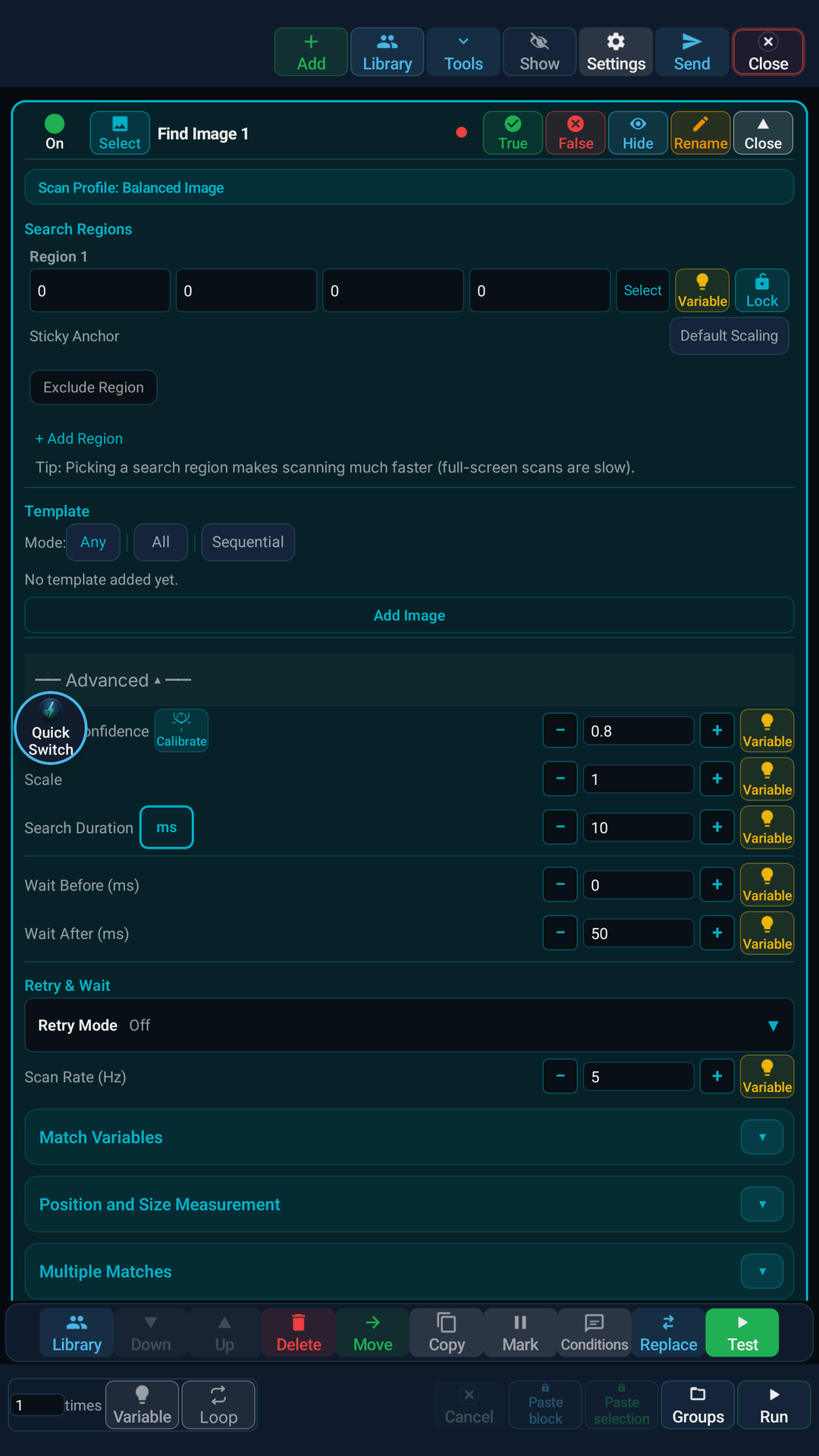
在選定的掃描區域內搜尋特定模板。如果找到符合則為 TRUE,否則為 FALSE。掃描使用您選擇的單一引擎運作;沒有自動全螢幕回退。
IMAGE 不只是選擇一個模板。在建構器中,多個區域和每個區域的排除是使流量穩定的核心部分。
圖像、文字、顏色和其他使用搜尋區域編輯器的搜尋區塊可以使用+ 新增區域定義多個搜尋區域;OCR_VALUE 依序嘗試其讀取區域。在搜尋區域內,「排除區域」會跳過 HUD 或徽章等吵雜區域,僅適用於其所屬的搜尋區域。從 1.0.51 開始,一個搜尋區域可以容納多個排除區域,每個區域都有自己的形狀和自己的變數或對話方塊綁定。v1.0.51+
您現在可以為每個搜尋區域指派一個黏性錨點。這會將 Region.sticky 引入無程式碼表面,以便當螢幕幾何形狀發生變化時,該區域可以與錨點(例如左上、右下或中心)保持對齊。
搜尋持續時間(ms)定義一個搜尋視窗; 0 表示單次檢視。 “重試和等待”部分中的重試模式為“關閉”、“無限循環”、“真重試”、“假重試”、“等待找到”或“等待消失”,因此區塊變成一次性檢查、受控輪詢步驟或等待目標出現或消失的步驟。重試超時(毫秒,0 = 無限制)限制循環;掃描速率 (Hz) 設定每秒掃描次數。
mScore、比例和掃描引擎選擇對於主題、顯示尺寸和渲染差異都很重要。較小的區域加上合適的引擎可顯著提高建造者的穩定性。
當您想要檢查任何螢幕元素是否可見時使用:
檢查按鈕是否出現
偵測通知或警報是否開啟
等待載入畫面完成
驗證到特定頁面的導航
檢查是否有任何圖示或視覺元素
1.新增「影像(IMAGE)」區塊
2.透過「新增影像」新增模板;有多個模板選擇搜尋模式:任意/全部/順序(每個模板都有自己的分支)
SCAN REGION:始終限制搜尋區域(更小=更快); “+新增區域”增加更多區域
扫描引擎:默认为平衡图像 (balanced_image)
配對比率 (mScore):較低 = 靈活,較高 = 較嚴格
SCALE:根據設備差異進行調整
搜尋持續時間:0 = 單次嘗試
掃描速率 (Hz):重試視窗內每秒的嘗試次數; 0 = 最快
設定重試模式和 TRUE/FALSE 分支
進階 — 得分與位置:命名一個「得分變數」(例如 matchScore)並將比賽位置寫入 matchX/matchY/matchW/matchH;然後比較分數或點擊 {matchX} 在找到的地方進行操作
進階 — 多重配對:如果模板出現在許多位置,請設定選擇模式(第一/最佳得分/最近/隨機/順序)
要搜尋的圖片。從螢幕擷取或從圖庫中選擇;可新增多個模板
要搜尋的螢幕區域 [x, y, width, height];矩形、圓角矩形、橢圓形或三角形。更小=更快
0.10–1.00 範圍;新區塊上的 0.80。低=靈活,高=精確。滑桿、手動輸入和燈泡綁定
1.0 = 原始尺寸 (0.50–3.00)。針對不同的螢幕解析度。滑桿、手動輸入和燈泡綁定
平衡影像(balanced_image,預設)、快速影像(quick_image)、精確度影像( precision_image)、小物件影像(small_object_image)、色彩感知影像(color_aware_image)、嚴格影像(strict_image)、邊緣/形狀影像(關鍵)
0 = 單次嘗試,5000 = 繼續嘗試 5 秒。滑桿 0–30000 ms + 燈泡綁定
重試視窗內每秒的嘗試次數:1–30 Hz; 0 = 最快速度
搜尋前請等待。滑桿 0–5000 ms + 燈泡綁定
搜尋後等待。滑桿 0–5000 ms + 燈泡綁定
關閉 / 無限循環 / 重試 True / 重試 False / 等待找到 / 等待消失(TRUE 在目標消失後運行)
重試模式的總時間; 0 = 無限制。在等待模式下,0 使用搜尋持續時間
在進階中命名一個變數(例如 matchScore),並在找到匹配時將 0.0–1.0 置信度(1.0 = 完美匹配)寫入其中。然後比較“matchScore >= 0.90”以刪除略高於閾值的弱匹配
將符合方塊寫入您自己的變數中(例如 matchX、matchY、matchW、matchH)。使用燈泡中的 {x} 將它們綁定到後面的區塊:點擊 {matchX}、{matchY} 輕按找到的位置,MATH_EVAL 瞄準鄰居 (delX = matchX + matchW + 60)
當模板同時在多個位置被發現時(20 個寶箱,10 個「領取」按鈕),選擇將哪一個交給下一個操作:第一個(按掃描順序)、最佳得分(最清晰)、最近的(最接近螢幕中心)、隨機(每次運行不同)或順序(每次通過的下一場比賽)。將「點選符合」CLICK 設定為 TRUE,並將 IMAGE+CLICK 包裝在 GROUP 循環中以處理整個欄位。
引擎面板分為:常規·顏色和光線(新灰度)·形狀(新邊緣方向·實驗、邊緣(舊版))·特殊(新像素精確和特徵點 (SIFT))。 ORB 僅保留在已經使用它的區塊上,作為「特徵點(舊版,ORB)」。加上每個影像的透明度和角度(±45°/360°)、每個模板的條件和多個排除。詳情如下
| 参数 | 說明 |
|---|---|
| 模板 | 要搜尋的圖片。從螢幕擷取或從圖庫中選擇;可新增多個模板 |
| 掃描區域 | 要搜尋的螢幕區域 [x, y, width, height];矩形、圓角矩形、橢圓形或三角形。更小=更快 |
| 匹配置信度 (mScore) | 0.10–1.00 範圍;新區塊上的 0.80。低=靈活,高=精確。滑桿、手動輸入和燈泡綁定 |
| 規模 | 1.0 = 原始尺寸 (0.50–3.00)。針對不同的螢幕解析度。滑桿、手動輸入和燈泡綁定 |
| 掃描設定檔 | 平衡影像(balanced_image,預設)、快速影像(quick_image)、精確度影像( precision_image)、小物件影像(small_object_image)、色彩感知影像(color_aware_image)、嚴格影像(strict_image)、邊緣/形狀影像(關鍵) |
| 搜尋持續時間 | 0 = 單次嘗試,5000 = 繼續嘗試 5 秒。滑桿 0–30000 ms + 燈泡綁定 |
| 掃描速率 (Hz) | 重試視窗內每秒的嘗試次數:1–30 Hz; 0 = 最快速度 |
| 等待時間(毫秒) | 搜尋前請等待。滑桿 0–5000 ms + 燈泡綁定 |
| 等待後(毫秒) | 搜尋後等待。滑桿 0–5000 ms + 燈泡綁定 |
| 重試模式 | 關閉 / 無限循環 / 重試 True / 重試 False / 等待找到 / 等待消失(TRUE 在目標消失後運行) |
| 重試超時(毫秒) | 重試模式的總時間; 0 = 無限制。在等待模式下,0 使用搜尋持續時間 |
| 分數變數(高階) | 在進階中命名一個變數(例如 matchScore),並在找到匹配時將 0.0–1.0 置信度(1.0 = 完美匹配)寫入其中。然後比較“matchScore >= 0.90”以刪除略高於閾值的弱匹配 |
| 匹配位置 (matchX/Y/W/H)(進階) | 將符合方塊寫入您自己的變數中(例如 matchX、matchY、matchW、matchH)。使用燈泡中的 {x} 將它們綁定到後面的區塊:點擊 {matchX}、{matchY} 輕按找到的位置,MATH_EVAL 瞄準鄰居 (delX = matchX + matchW + 60) |
| 多重配對(進階) | 當模板同時在多個位置被發現時(20 個寶箱,10 個「領取」按鈕),選擇將哪一個交給下一個操作:第一個(按掃描順序)、最佳得分(最清晰)、最近的(最接近螢幕中心)、隨機(每次運行不同)或順序(每次通過的下一場比賽)。將「點選符合」CLICK 設定為 TRUE,並將 IMAGE+CLICK 包裝在 GROUP 循環中以處理整個欄位。 |
| 新影像選項v1.0.51+ | 引擎面板分為:常規·顏色和光線(新灰度)·形狀(新邊緣方向·實驗、邊緣(舊版))·特殊(新像素精確和特徵點 (SIFT))。 ORB 僅保留在已經使用它的區塊上,作為「特徵點(舊版,ORB)」。加上每個影像的透明度和角度(±45°/360°)、每個模板的條件和多個排除。詳情如下 |
場景1:出現「確定」按鈕時自動點選
新增影像 → 將「確定」按鈕儲存為模板
2.掃描區域:按鈕可以出現的區域
3.重試模式:“等待找到”,重試超時:5000 ms
將 CLICK 新增為 TRUE → 啟用“點擊匹配”
場景 2:等待載入畫面完成
IMAGE → 將載入圖示儲存為模板
2.重試模式:“等待直到消失”,重試超時:10000 ms
圖示離開畫面後 TRUE 運作:繼續下一步
4.時間到時運行FALSE:用LOG記錄
最常見的組合:
圖像 + 單擊:找到某個內容並單擊它
IMAGE + WAIT:等待某些東西出現/消失
影像 + 滑動:發現某物時滑動
IMAGE + IMAGE:依序進行多次目視檢查
影像 + 比較:根據找到的位置做出決定
IMAGE + COMPARE(分數分支):將分數變數與門檻值進行比較(matchScore >= 0.92)
IMAGE + CLICK {matchX}:將匹配位置儲存在變數中,然後按一下那裡
IMAGE + GROUP(多重匹配):選擇模式+循環處理每個副本
IMAGE + LOG:記錄搜尋結果(用於偵錯)
在螢幕上搜尋模板圖像
警告:
在不選擇模板的情況下啟動巨集意味著區塊始終變為 FALSE
不要將掃描區域保留為全螢幕 - 速度慢並且可能導致錯誤匹配
不要從背景變化的區域捕獲模板
不要將匹配率降低到 0.50 以下
在不同解析度的裝置上使用時調整比例
同一塊分為三個層次:快速入門、實物選擇權和專業技術。
IMAGE 區塊在掃描區域內搜尋小模板影像。如果找到,則該區塊變為 TRUE;否則傳回 FALSE。最簡單的用法:用「新增影像」捕捉一個按鈕,將掃描區域縮小到可以出現按鈕的小區域,並在 TRUE 分支上新增「點擊匹配」的 CLICK。它使用單一引擎運行,並且沒有自動全螢幕回退,因此始終限制區域。
選擇掃描引擎(scanEngine)是核心決策:平衡影像(balanced_image)為預設平衡; Quick Image (quick_image) 在穩定的螢幕上速度最快;精度影像( precision_image)對於微小差異和關鍵檢查更加嚴格;小物件影像(small_object_image)用於小影像。也驗證顏色身份(嚴格圖像以精確比例搜尋);邊緣/形狀圖像(edge_image)匹配輪廓和形狀,同時忽略顏色、主題和亮度;特徵圖像(feature_image,ORB)使用尺度不變和旋轉不變的關鍵點,並且需要一個大的紋理模板。匹配率 (mScore) 範圍為 0.10–1.00;新區塊上的 0.80,且不應低於 0.50。比例 (0.50–3.00) 可補償不同解析度之間的尺寸差異。 計時:重試模式關閉時,搜尋持續時間 (searchTimeout) 為 0 時會進行單次嘗試,大於 0 的值會在該視窗內保持掃描。掃描速率 (scanRateHz) 是視窗 (1–30) 內每秒的嘗試次數; 0 是最快速度,兩次嘗試之間只有 1 毫秒的暫停,因此捕獲和識別時間設定了實際速率;選擇一個明確的值,例如 5 Hz,以進行電池友好的輪詢。重試模式有六個選項:關閉、無限循環、Retry On True(找到時重複 TRUE 分支,一旦消失則重複 FALSE)、Retry On False(丟失時重複 FALSE 分支,找到後為 TRUE)、等待找到(找到時為 TRUE)和等待消失(目標離開屏幕後為 TRUE)。在兩種等待模式下,時間到時運行 FALSE;重試超時設定總時間,當它為 0 時,將使用搜尋持續時間。 搜尋區域是真正的速度和準確性槓桿:「+ 增加區域」定義了多個區域。每個區域都有其 [x,y,w,h] 區域、一個形狀(矩形、圓角矩形、橢圓形、三角形)、一個具有自己形狀的排除區域(橢圓內的橢圓形成一個環)和一個黏性錨點 (stickyAnchor)。錨點選項:none、top_left、top_center、top_right、center_left、center、center_right、bottom_left、bottom_center、bottom_right;當螢幕旋轉或解析度改變時,錨點將區域固定到該角落/邊緣。在另一個搜尋區塊的 TRUE 分支上,「父區域」重複使用該區塊的區域,「找到目標錨點」相對於先前區塊找到的目標移動並調整紅色搜尋區域的大小(沒有目標,該區塊使用自己的區域)。
真正的力量在於高階→匹配調整(matchTuning):使用分數變數(scoreVar)將0.0–1.0置信度寫入變量,然後立即比較「matchScore >= 0.92」來處理閾值的灰色區域。上下文變數(contextX/Y/W/H)將匹配框擴展為 matchX/matchY/matchW/matchH 等變數;然後點擊 {matchX},{matchY} 或使用 MATH_EVAL (delX = matchX + matchW + 60) 定位鄰居。對於可存取性和觸控目標測試,抖動 (jitterEnabled + jitterPaddingPx) 選擇框內不同的有界有效點,而不僅僅是其中心。多目標策略(multiTargetStrategy):first/best_score/nearest(最接近螢幕中心)/random/sequential;使用順序+每幀來處理每場比賽。設定equentialClickMode = per_click會在每次點擊後重新掃描,因此即使螢幕滾動,它也能保持準確。新增多個範本(searchImages),搜尋模式(imageSearchMode)變成「任意」(Any)、「全部」(全部一次)或「順序」(每個範本依照自己的 TRUE/FALSE 流程依序嘗試;重試模式在此模式下不適用)。 尺度校準是多解析度分佈的關鍵。在捕獲模板的裝置上,Scale = 1.0 效果很好;如果匹配率在不同螢幕上下降,請按照以下步驟操作:(1) 啟用 ScoreVar 並記錄 matchScore,(2) 在目標設備上運行宏並讀取真實分數,(3) 以 0.05 步長更改 Scale(例如,在高 DPI 設備上為 3. 0.75–0.95)並比較每一步的分數,(4) 鎖定在分數達到峰值。實用的捷徑:目標設備寬度/捕獲設備寬度的比率是一個很好的起始比例。如果您分發到許多設備,請校準每個設備的 Scale 或以最常見的分辨率捕獲模板並稍微放鬆 mScore。
組合多個區塊的小型、可重現的範例 - 將它們直接建置到您自己的巨集中。
這個模組本身很有用,但與正確的合作夥伴配對時它會發光。
最常見的配對:找到某物並精確點擊它,無需輸入座標; clickOnMatch 自動重複使用匹配位置。
緊密的掃描區域是最大的速度+可靠性槓桿;即使設備旋轉或解析度發生變化,錨點也會將該緊密區域保持在正確的角落,因此您不會失去縮小的優勢。
將scoreVar寫入的matchScore與門檻上方的危險灰色區域之上(matchScore >= 0.92)。
contextX/Y 變數儲存匹配位置;因為它存在於一個變數中,因此即使在其他步驟、等待或循環之後,您也可以按一下該位置。
結合順序多目標策略,每次傳遞都會選擇下一個副本,一旦它們全部消耗完,FALSE 分支就會中斷循環。
當等待諸如載入動畫之類的內容出現或消失時,WAIT 會在各遍之間插入喘息空間,這樣您就不會不必要地消耗 CPU。
將掃描區域保留為全螢幕:速度很慢,並且其他地方的類似影像會導致錯誤匹配。修正:將區域縮小到目標可以出現的最小矩形。
從具有動畫或變化背景的區域擷取範本。修復:從背景穩定、邊緣清晰的區域捕獲;如果需要,切換到 precision_image。
不在具有不同解析度的裝置上調整比例,並想知道為什麼沒有匹配。修復:透過在目標裝置上測試來校準 Scale。
在重試模式關閉且搜尋持續時間為 0 的情況下期望「等待直到出現」行為:該區塊進行單次嘗試,並且可能直接落入 FALSE。修正:給搜尋持續時間一個視窗(例如 1500 毫秒),或選擇等待直到找到並使用重試超時限制總時間。
將 ScoreVar + COMPARE 對添加到每個關鍵搜尋:即使 0.81 的匹配也算作“已找到”,COMPARE matchScore >= 0.92 可確保您只對真正乾淨的匹配進行操作。
将 scanRateHz 调整为目标:0 是最快速度(尝试之间只有 1 毫秒的暂停);选择明确的低速率(例如 5 Hz)进行电池友好的 UI 轮询,并在提高速率之前观察旧设备上的 CPU/热量。
加快搜尋速度的第一種方法:將掃描區域縮小到目標可以出現的最小矩形,並用 StickyAnchor 固定它。狹窄的區域可以使掃描速度提高很多倍,並拒絕螢幕上其他地方的相似之處。
若要測試觸控目標覆蓋範圍,請啟用 jitterEnabled 並設定較小的 jitterPaddingPx;每個測試點都會落在盒子內不同但有效的點上。保持循環有界並驗證結果。
在捲動清單上使用順序策略,sequentialClickMode = per_click;每次點擊後它都會重新掃描,因此即使清單發生變化,它仍然會命中下一個正確的項目。
透明模板:去除背景的模板(透明像素)在比對時現在會忽略透明區域,只比較物件本身,因此在不同的背景上也找得到。這項檢查會稍慢一些:目標在畫面上時會提早結束,不在時會花更久,所以請把掃描區域維持得小一點。若要保留舊行為(透明像素以黑色讀取),請在區塊中該模板下方關閉「忽略透明區域」。透明像素很少(低於 2%)的模板與以前完全相同。移動的生物請使用 Agent 偵測區塊。
從 1.0.51 開始,引擎面板分為:常規(平衡影像、快速影像、精確影像、小物體影像)、色彩和光線(灰階、色彩感知影像、嚴格影像)、形狀(邊緣方向·實驗、邊緣(傳統))和特殊(像素精確度、特徵點 (SIFT))。新選項包括灰階、邊緣方向、像素精確度和特徵點 (SIFT)。 Edge(遺留)是先前的Edge/Shape引擎;對於新區塊嘗試邊緣方向。先前的 ORB 引擎僅在已使用它的區塊上列出,作為「特徵點(舊版,ORB)」;新區塊使用特徵點(SIFT)。灰度比較淺色和深色圖案,也可能在另一種顏色中找到相同的圖案。純色切口也必須與周圍環境的亮度和對比度相符。邊緣方向比較線方向;純色剪紙也使用顏色驗證。像素精確需要相同的解析度和比例 1.00,顏色容差 0–64。特徵點 (SIFT) 需要一個短邊至少 64 px 的詳細模板。面板中不提供自動、輪廓和旋轉搜尋;已經儲存其中一個的區塊(透過腳本編輯、MH-AI 或在較新的應用程式建置中設定)保留它,並且面板仍然顯示該選擇。新的區塊仍然以平衡影像開始。在靜止螢幕上比較模式,然後測試並儲存所選模式。慢速模式僅在請求時運作。
模式設定:像素精確的顏色容差為 0–64(預設 24);當您選擇它時,未觸及的 0.80 閾值將變為 0.98,如果比例不是 1.00,則區塊會發出警告並提供「將比例設為 1.00」。邊緣方向的邊緣靈敏度為低、正常或高。灰階故意放棄顏色檢查,因此現有分數可能需要重新調整。匹配分數測試 → 比較模式在靜止螢幕上嘗試這些模式,並建議最清楚地將目標與下一個最佳位置區分開來的模式;慢速模式(例如 SIFT)僅在「同時嘗試慢速模式」時運行。如果所選模式無法運行,區塊將搜尋平衡並顯示原因。
每個影像角度:模板行中的角度按鈕選擇區塊設定、±45°、360° 或可變(實驗)。它僅影響該圖像並使用當前 mScore 和比例搜尋平面內旋轉。對於變數或Dialog值,0使用區塊設置,1-179是任一方向的範圍,180-360是整圈;更改適用於儲存。廣角需要更多處理,因此請保持該區域靠近物體。對於 3D 物件或其他動畫的背面,使用「新增影像」新增單獨的視圖並選擇「任意」;角度搜尋無法推斷出未見過的臉孔。
使用透明模板,點選點保留在可見物件內部:「點選匹配」會點選物件本身,而不是空的剪切區域。
專案條件:範本的燈泡 → 條件 → 來源(變數、較早的區塊輸出或對話方塊欄位)→ 預期值 → 儲存。列出Radio Group、Dropdown 和Multi Select 欄位的所有選項; with Equals off 當值不同時使用該條目。 Any 和 All 僅組合活動條目,all-inactive 永遠不會被視為匹配項;順序跳過非活動條目及其分支。缺少來源或刪除的對話方塊欄位永遠不會啟用該條目。此條件不會變更條目本身的值或值綁定。
多重排除:「+排除區域」為每個搜尋區域新增所需數量的排除,每個排除都有自己的形狀、座標、螢幕指南和變數/對話方塊綁定。例如,分別排除固定 HUD 和角落徽章。禁用的排除會保留其值,但不會影響掃描。
新的 IMAGE、TEXT、COLOR、OCR_VALUE 和 AI_DECISION 區塊以 10 ms 搜尋持續時間開始,而新區塊的 Wait After 則以 50 ms 開始;已儲存的項目和自訂 Lua 保持不變。當您使用Wait Until Found或Wait Until Gone時,請使用Retry Timeout設定總時間;如果重試逾時保持為 0,則 10 毫秒搜尋持續時間將成為總時間。
在程式碼編輯器中,Region:find 和 findMulti 接受 engine = grey_image、pixel_exact_image、orientation_image 或 sift_image,加上面板保持隱藏的 auto_image、 Silhouette_image 和rotation_image。 Result:getEngine() 報告實際運行的引擎,Result:getAngle() 報告匹配角度; Asset.image():transparent(false) 關閉該搜尋的透明度遮罩。
下面的 Lua 是程式碼編輯器透過範例設定為此區塊產生的內容。新增案例、分支、操作或循環,或更改設置,可以相應地擴展生成的程式碼。研究它以了解該塊在底層的作用,學習 Lua,或複製和改編它。使用“複製”按鈕(右上角)將其貼上到程式碼編輯器中,或“在編輯器中嘗試 →”在即時編輯器中運行它。
local match_score = nil

local _loop1 = true
while _loop1 do
 local _attemptTimeout1 = 3000
 if _attemptTimeout1 ~= _attemptTimeout1 or _attemptTimeout1 == math.huge or _attemptTimeout1 == -math.huge then error('Search scan duration must be finite') end
 _attemptTimeout1 = math.max(0, _attemptTimeout1)
 local _attemptStart1 = System.currentTime()
 repeat
  if Snap.clear then Snap.clear() end
  Snap.screenRefresh()
  local _reg3 = Region(0, 0, 540, 960)
  local m2 = (function()
   local _imageOk, _imageValue = pcall(function() return _reg3:find(Asset.image("btn_play"):mScore(0.8):scale(1.5), {engine="balanced_image"}) end)
   if not _imageOk then
    _lastMatch = nil
    error(_imageValue, 0)
   end
   return _imageValue
  end)()
  _lastMatch = m2
  if _lastMatch ~= nil then break end
  local _attemptRemaining1 = _attemptTimeout1 - (System.currentTime() - _attemptStart1)
  if _attemptRemaining1 <= 0 then break end
  wait(math.min(1, _attemptRemaining1))
 until false
 if _lastMatch ~= nil then
  _loop1 = false
  match_score = (_lastMatch ~= nil and _lastMatch.getScore ~= nil and _lastMatch:getScore()) or 0
 else
  wait(1)
 end
end
注意:產生的程式碼可以跨版本演變;助手名稱(例如 _reg1、m1)和內部最佳化可能會變更。邏輯和呼叫的 API 反映了區塊的行為。
下面的指示對於每個區塊來說並不相同。它總結了所選區塊系列中最常重複的專業控制。
保持搜尋靠近目標。較小的區域速度更快、更穩定。
排除靜態雜訊、徽章、動畫或反射區域以減少錯誤匹配。
逾時和掃描速率定義區塊是否充當單一檢查或受控輪詢步驟。
mScore、比例和引擎選擇必須針對主題、解析度和渲染差異進行調整。
OCR_VALUE 將讀取的數字寫入其結果變數(預設 ocr_val);TEXT 將透過尋找/取代步驟傳遞的文字寫入「儲存讀取值」變數(預設 ocr_val)。在「匹配變數」中,得分變數(0.0–1.0 置信度)和 X/Y/W/H 變數將匹配置信度和位置傳送到後面的區塊中:使用「比較」在得分上進行分支,並在「點擊」中使用 {x} 將座標綁定到它們,或開啟「點擊匹配」。 _lastMatch 是 Click on match 使用的最後一個符合項目; _lastOcrText 僅針對較舊的 CUSTOM_CODE 腳本保留。
TOUCH 和 TOUCH_BREAK 涵蓋配方式觸控流程。原始指針編排(例如 Touch.down、Touch.move、Touch.up、Touch.dispatch、Touch.reset、Touch.breakAll 和 Touch.releaseAfter)不會作為一流構建器塊公開。
Touch.downTouch.moveTouch.upTouch.dispatchTouch.resetTouch.breakAllTouch.releaseAfterDIALOG 區塊和對話方塊設計器涵蓋了建構器中設定的有界欄位:資訊文字、文字輸入、複選框、描述、單選群組、下拉式選單、多重選取、標籤組、日期時間、數字範圍、滑桿、影像選擇器、顏色選擇器、檔案選擇器、記錄器選擇器、標籤、簽章和間隔符號。按鈕也經過設計:「正」按鈕和「負」按鈕標籤設定每個按鈕的文字、背景和邊框顏色、角落半徑以及預覽旁邊的最小高度。 Freer Setting.builder 組合、多步驟精靈流程以及混合 HUD/對話方塊編排仍然無法 1:1 對應到建構器。
v1.0.51+另外两个字段:“代理检测引用”(agent_detect_editor) 允许用户选择已保存的引用集或添加和编辑引用,“保存”确认选择;导航设置编辑器 (navigation_editor) 从对话框中编辑保存的地图、标记和路线,并返回设置和路线选择,而无需移动角色。
Setting.builderDialogHudTextViewAgentDetectEditorNavigationEditorHTTP_GET、HTTP_POST 和 HTTP_PUT 涵蓋常見的固定方法流程; HTTP_REQUEST 涵蓋一個有界請求,包括方法、標題行、正文、內容類型、查詢參數(GET 和 DELETE)、逾時和有界重試。這些方塊永遠不會拋出;他們寫入狀態代碼(網路故障時為-1)。 Cookie 處理、連結請求物件和較低層級的用戶端流程仍需要程式碼編輯器。
Request()Request.setCookieRequest.getCookiesCUSTOM_CODEMAP、LIST、JSON_PARSE、REGEX_MATCH 和 METRICS 區塊涵蓋日常情況:地圖操作、靜態清單、從 JSON 路徑讀取值、正規表示式匹配、查找、取代和分割以及指標操作。其余的 Map、Array、JSON、Regex 和 Metrics API(例如数组排序、过滤器和映射)比构建器配方模型更广泛,并且保留在 CUSTOM_CODE 和代码编辑器端。
MapArrayJSONRegexMetrics執行時間助理、原始請求物件、Lua 內建函數(例如 print/pcall/xpcall)以及自由格式的物件連結模式透過 CUSTOM_CODE 或程式碼編輯器表示。
RuntimeRequestprintpcallxpcallCUSTOM_CODE每個區塊卡現在公開一個獨立的斷點切換。啟用後,斷點首選項將與區塊一起儲存。
只有在從 Visual Builder 設定啟用偵錯模式時,斷點才會發出到執行時間程式碼中。當偵錯模式關閉時,斷點將保持保存狀態,但不會暫停執行。
使用 ASSERT 進行快速失敗驗證,並使用斷點在同一流程中進行逐步追蹤和受控暫停。
使用 SET_VARIABLE 定義的變數可以在整個巨集(全域範圍)中存取。所有區塊都可以讀取/寫入相同的變數。
但是,在 GROUP 執行之前,在 GROUP 內部定義的變數將為「nil」(未定義)。使用此變數的 GROUP 外部的區塊可能會產生意外的結果。
FOR_EACH 迴圈變數(項目和索引)僅在迴圈體內攜帶有效值。在循環之外,它們超出了本地範圍,不應使用。
TRY_CATCH 錯誤變數僅在 catch 區塊內有效。如果 try 區塊成功,則不會進入 catch 分支,且錯誤變數保持未定義狀態。
提示:在 GROUP 內部使用變數之前,請在 GROUP 外部使用 SET_VARIABLE 指定預設值。這樣,即使 GROUP 沒有運行,變數也不會為零。
您可以使用 {{ expression }} 語法將變數值和計算嵌入到文字欄位中。雙大括號內的表達式被計算為 Lua 程式碼,並將結果插入文字中。
{{ expression }}Skor: {{ score + 1 }} → "Skor: " .. tostring(score + 1){{ name }} kazandı! → tostring(name) .. " kazandı!"X:{{ x }} Y:{{ y }} → "X:" .. tostring(x) .. " Y:" .. tostring(y)表達式由沙箱策略檢查。安全敏感的呼叫(如 loadstring、require、debug)會被自動封鎖。
盡可能保持掃描區域小-提高速度,減少錯誤匹配。
使用無限循環時始終新增退出條件(BREAK、逾時或有條件退出)。
在TRY_CATCH中使用網路操作和容易出錯的步驟。
如果需要全域錯誤處理,請使用錯誤處理程序 (ERROR_HANDLER) 區塊作為專案中的單例。
小座標偏移(點擊/滑動)可提高不同 DPI 和螢幕比例下的點擊精確度。
使用對話方塊區塊自訂巨集 - 每次執行不同的參數。
以GROUP_CALL定義一次重複步驟,多處呼叫。
跨巨集本機庫
本機共用巨集區域在同一裝置上的巨集之間移動區塊、變數、對話方塊欄位、庫資源和匯入的媒體相依性。它是設備本地的,不是雲端同步,不是 Firebase 共享,也不是公共宏共享的替代品。
專業使用模型:將可重複使用的登入流程、公共掃描區域、共用對話方塊表單、變數群組、範本影像、色彩設定檔、重播錄音或從一個巨集匯入的 PLAY_SOUND 媒體檔案放入共用區域,然後從另一個巨集中的相關 + 選單匯入。
VISUAL_BLOCKSVARIABLESDIALOG_FIELDSTEMPLATE_IMAGECOLOR_SWATCHREPLAY_RECORDMEDIA_FILE當一項或多選處於活動狀態時,共用區域按鈕可以將所選部分從工作區、群組、真/假動作分支、對話方塊和變數表面複製到裝置本機庫中。
+ 選單下的共用區域項目將所選項目匯入到開啟它的表面。主工作區、群組、操作分支、對話方塊和變數均接收相容的項目類型。
圖庫專案包含範本影像、色樣、重播記錄和匯入的音訊/媒體檔案。它們可以在同一裝置上的巨集之間移動,因此不需要再次擷取重複的範本、顏色、錄音和 PLAY_SOUND 媒體資產。
共享區域不是永久垃圾場。從共用程式庫面板中刪除過時的共用項目;匯入在目標巨集中建立一個副本,並且不會重寫來源巨集流。
人工智慧助手
用簡單易懂的語言告訴MH AI你想要什麼;它會提出正確的區塊順序,並在您批准後將其放置在工作區中。在當前版本中,它與 Gemini、Claude 和 OpenAI 等雲端供應商合作;設備上的本地模型已在路線圖上。