💡Добавляйте пару ScoreVar + COMPARE к каждому критическому поиску: даже если совпадение 0,81 считается «найденным», COMPARE matchScore >= 0,92 гарантирует, что вы будете действовать только с действительно чистыми совпадениями.
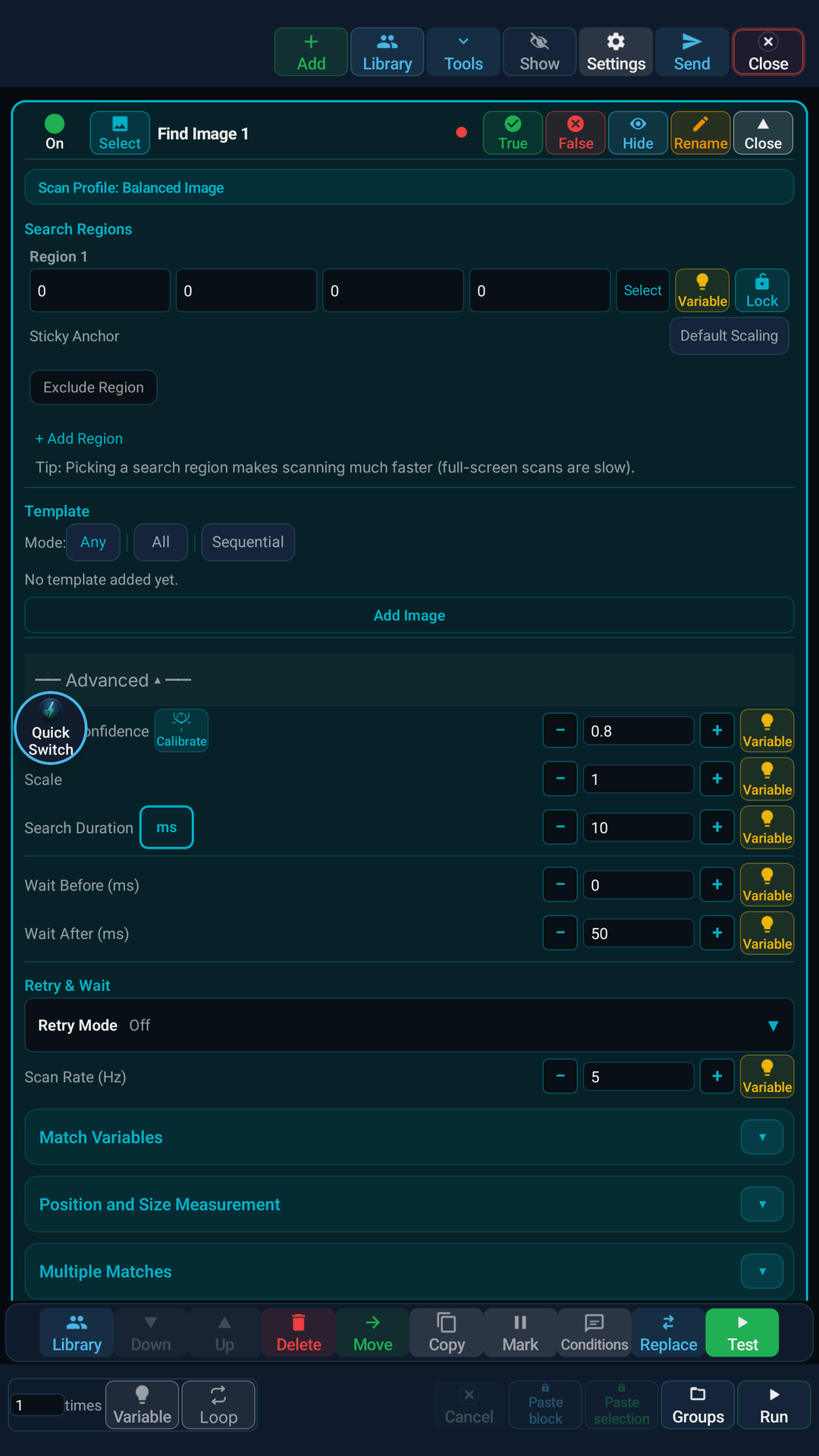
💡Настройте scanRateHz на цель: 0 — самый быстрый темп (пауза между попытками всего 1 мс); выберите явно низкую частоту, например 5 Гц, для опроса пользовательского интерфейса, экономящего заряд батареи, и наблюдайте за процессором/нагревом на старых устройствах, прежде чем повышать его.
💡Способ №1 ускорить поиск: сжать область сканирования до наименьшего прямоугольника, в котором может появиться цель, и закрепить ее с помощью StickyAnchor. Ограниченная область во много раз ускоряет сканирование и отклоняет двойники в других местах экрана.
💡Чтобы проверить покрытие сенсорной цели, включите jitterEnabled с помощью небольшого jitterPaddingPx; каждое тестовое касание попадает в другую, но действительную точку внутри коробки. Сохраняйте цикл ограниченным и проверяйте результат.
💡При прокрутке списков используйте последовательную стратегию с sequentialClickMode = per_click; он выполняет повторное сканирование после каждого щелчка, поэтому даже если список смещается, он все равно попадает к следующему правильному элементу.
💡Прозрачные шаблоны: если у шаблона удалён фон (прозрачные пиксели), прозрачные области теперь не учитываются при сопоставлении. Сравнивается только сам объект, поэтому он находится и на другом фоне. Эта проверка немного медленнее: она завершается быстро, когда цель на экране, и занимает больше времени, когда её нет, поэтому держите область поиска узкой. Чтобы сохранить прежнее поведение (прозрачные пиксели читаются как чёрные), отключите «Игнорировать прозрачные области» под шаблоном в блоке. Шаблоны с небольшим числом прозрачных пикселей (меньше 2 %) работают так же, как раньше. Для движущихся существ используйте блок Обнаружение Agent.
💡Начиная с версии 1.0.51 панель движка сгруппирована: «Общие» (сбалансированное изображение, «Быстрое изображение», «Точное изображение», «Изображение небольшого объекта»), «Цвет и свет» (оттенки серого, изображение с учетом цвета, строгое изображение), «Форма» (направление края · Экспериментальное, «Край» (устаревшее)) и «Специальное» (точно по пикселям, характерные точки (SIFT)). Новые параметры: «Оттенки серого», «Направление края», «Точно по пикселям» и «Особенные точки» (SIFT). Edge (устаревший) — предыдущий движок Edge/Shape; для новых блоков попробуйте направление Edge. Предыдущий движок ORB указан только в блоках, которые его уже используют, как «Функциональные точки (устаревшие, ORB)»; новые блоки используют характерные точки (SIFT). Оттенки серого сравнивают светлый и темный узор, а также могут найти тот же узор в другом цвете. Однотонные вырезы также должны соответствовать яркости и контрасту с окружающей средой. Направление края сравнивает направления линий; Для вырезов в сплошном цвете также используется проверка цвета. Для точного определения пикселя требуется такое же разрешение и масштаб 1,00 с цветовым допуском 0–64. Для характерных точек (SIFT) требуется подробный шаблон размером не менее 64 пикселей по короткой стороне. На панели не предлагаются автоматический, силуэтный и повернутый поиск; блок, в котором уже хранится один из них (установленный редактированием сценария, MH-AI или в более новой сборке приложения), сохраняет его, и на панели все еще отображается этот выбор. Новый блок по-прежнему начинается со «Сбалансированного изображения». Сравните режимы на неподвижном экране, затем протестируйте и сохраните выбранный режим. Медленные режимы запускаются только по запросу.
💡Настройки режима: Точность пикселей имеет цветовой допуск от 0 до 64 (по умолчанию 24); нетронутый порог 0,80 становится 0,98, когда вы его выбираете, и если масштаб не равен 1,00, блок предупреждает и предлагает «Установить масштаб на 1,00». Направление края имеет чувствительность края: Низкая, Нормальная или Высокая. Оттенки серого намеренно отказываются от проверки цвета, поэтому существующие оценки могут нуждаться в перенастройке. Тест на результат матча → Сравнение режимов проверяет режимы на неподвижном экране и предлагает тот, который наиболее четко отделяет цель от следующего лучшего места; медленные режимы, такие как SIFT, запускаются только при выборе «Также попробуйте медленные режимы». Если выбранный режим не может работать, блок ищет «Сбалансированный» и показывает причину.
💡Угол для каждого изображения: кнопка «Угол» в строке шаблона позволяет выбрать настройку «Блок», ±45°, 360° или переменную (экспериментальную). Он влияет только на это изображение и выполняет поиск вращений в плоскости с текущим mScore и масштабом. Для значения переменной или диалогового окна 0 использует настройку блока, 1–179 — это диапазон в любом направлении, а 180–360 — полный оборот; изменения применяются при сохранении. Широкие углы требуют дополнительной обработки, поэтому держите область ближе к объекту. Для задней части 3D-объекта или другой анимации добавьте отдельные виды с помощью «Добавить изображение» и выберите «Любой»; Поиск под углом не может выявить невидимое лицо.
💡При использовании прозрачного шаблона точка щелчка остается внутри видимого объекта: «Нажмите на совпадение» касается самого объекта, а не пустой области выреза.
💡Условие элемента: лампочка шаблона → Условие → источник (переменная, вывод предыдущего блока или поле диалога) → Ожидаемое значение → Сохранить. Перечислены все параметры полей «Группа радио», «Выпадающий список» и «Множественный выбор»; с выключенным значением Equals запись используется, когда значения различаются. Any и All объединяют только активные записи, а all-inactive никогда не считается совпадением; Последовательный метод пропускает неактивную запись и ее ветвь. Отсутствующий источник или удаленное поле диалога никогда не позволяют ввести запись. Условие не меняет собственное значение записи или привязку значения.
💡Множественные исключения: «+ Исключить регион» добавляет столько исключений, сколько вам нужно, к каждому региону поиска, каждый со своей собственной формой, координатами, экранной подсказкой и привязкой переменных/диалогов. Например, отдельно исключите фиксированный HUD и угловой значок. Отключенное исключение сохраняет свои значения, но не влияет на проверку.
💡Новые блоки IMAGE, TEXT, COLOR, OCR_VALUE и AI_DECISION начинаются с продолжительности поиска 10 мс, а новые блоки с параметром Wait After начинаются с 50 мс; сохраненные проекты и пользовательский Lua не изменяются. При использовании функции «Подождать, пока не будет найдено» или «Подождать, пока не исчезнет», установите общее время с помощью параметра «Тайм-аут повтора»; если время ожидания повтора остается равным 0, длительность поиска 10 мс становится общим временем.
💡В редакторе кода Region:find и findMulti принимают engine = Gray_image, Pixel_exact_image, Orientation_image или Sift_image, а также auto_image, Silhouette_image и Rotation_image, которые панель сохраняет скрытыми. Result:getEngine() сообщает о двигателе, который фактически работал, а Result:getAngle() — об угле совпадения; Asset.image():transparent(false) отключает маску прозрачности для этого поиска.