Espace de travail sans code — Référence de bloc

Espace de travail logique · Paramètres
RechercherRecette d'utilisation de bloc

Bloc image (IMAGE)

Recherche une image modèle à l'écran

Documenté pour la version de l'application 1.0.64Mise à jour :

Aperçu du bloc

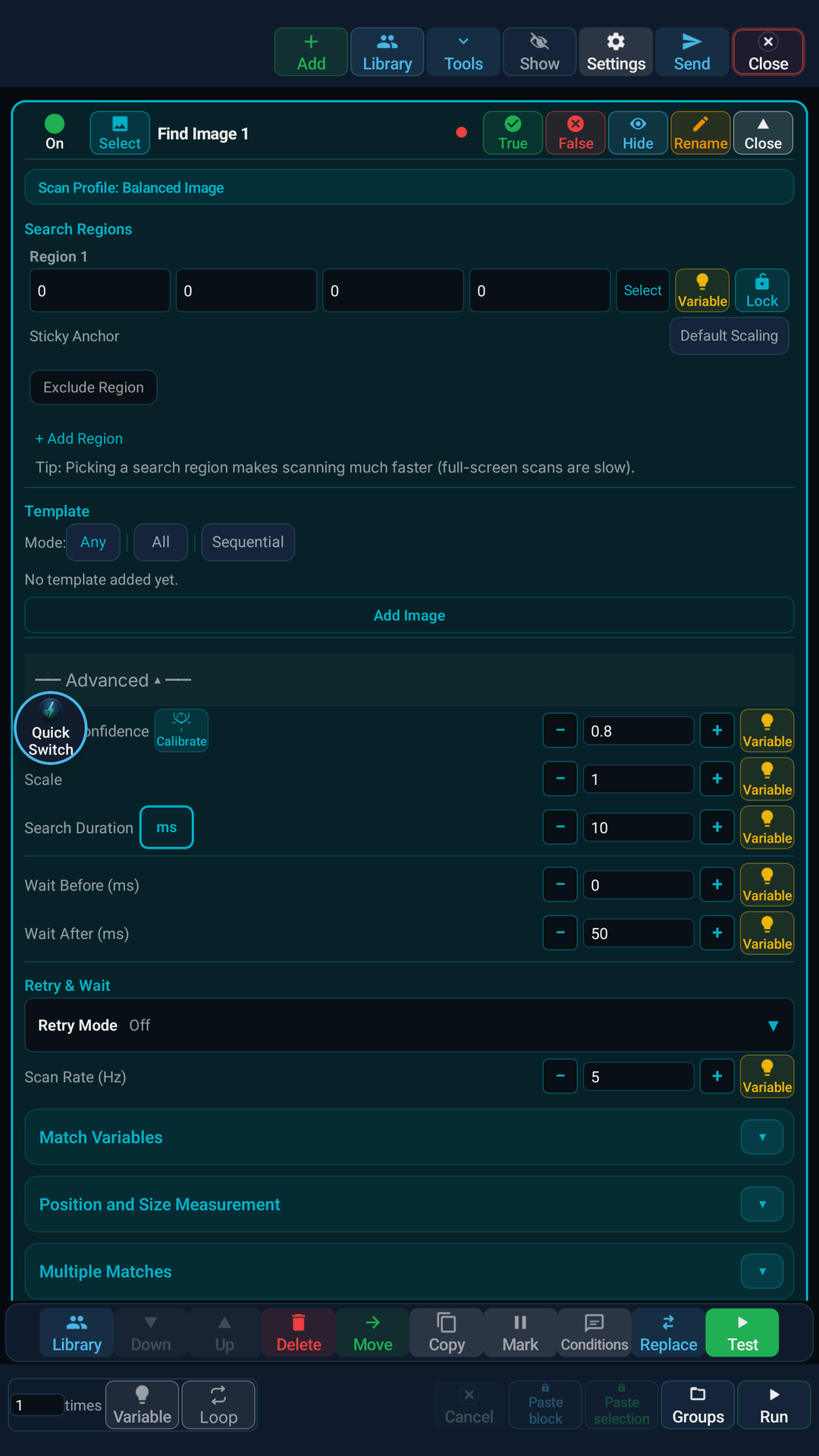
Capturé à partir de la carte de blocage Visual Builder intégrée à l'application dans l'interface utilisateur en anglais.

Interface utilisateur en anglais · 1.0.62
Bloc image (IMAGE) bloquer la carte

Aperçu du bloc

Capturé à partir de la carte de bloc English Visual Builder avec le panneau Paramètres avancés/extra développé.

Interface utilisateur en anglais · 1.0.62
Bloc image (IMAGE) panneau de paramètres avancés

À quoi ça sert ?

Recherche un modèle spécifique dans la région de numérisation sélectionnée. Passe à TRUE si une correspondance est trouvée, à FALSE sinon. L'analyse s'exécute avec le moteur unique que vous sélectionnez ; il n’y a pas de repli automatique en plein écran.

Note pro : la stratégie régionale est importante

IMAGE ne consiste pas seulement à choisir un modèle. Dans le générateur, plusieurs régions et exclusions par région sont essentielles pour rendre le flux stable.

Mécanismes partagés pour les blocs de recherche

Régions de recherche multiples et régions exclues

IMAGE, TEXT, COLOR et les autres blocs de recherche qui utilisent l'éditeur de régions de recherche peuvent définir plusieurs régions de recherche avec + Ajouter une région ; OCR_VALUE essaie ses régions de lecture dans l'ordre. À l’intérieur d’une région de recherche, Exclure la région ignore les zones bruyantes telles qu’un HUD ou un badge, et s’applique uniquement à la région de recherche à laquelle elle appartient. Depuis la version 1.0.51, une région de recherche peut contenir plusieurs régions exclues, chacune avec sa propre forme et sa propre variable ou liaison de dialogue.v1.0.51+

Ancres collantes pour une mise à l'échelle sensible aux bords

Vous pouvez désormais attribuer une ancre collante à chaque région de recherche. Cela amène Region.sticky dans la surface sans code afin que la région puisse rester alignée sur des ancres telles que top_left, bottom_right ou center lorsque la géométrie de l'écran change.

Taux d'analyse, durée et comportement des nouvelles tentatives

Search Duration (ms) définit une fenêtre de recherche ; 0 signifie un seul regard. Le mode de nouvelle tentative dans la section Réessayer et attendre est Désactivé, Boucle infinie, Réessayer sur vrai, Réessayer sur faux, Attendre jusqu'à ce qu'il soit trouvé ou Attendre jusqu'à ce qu'il soit parti, de sorte qu'un bloc devient une vérification ponctuelle, une étape d'interrogation contrôlée ou une étape qui attend qu'une cible apparaisse ou disparaisse. Retry Timeout (ms, 0 = illimité) limite la boucle ; Le taux de balayage (Hz) définit les balayages par seconde.

Optimisation des correspondances et variance des appareils

Les choix de mScore, de mise à l'échelle et de moteur d'analyse sont importants en fonction des thèmes, des tailles d'affichage et des différences de rendu. Des régions plus petites et le bon moteur améliorent considérablement la stabilité du constructeur.

Quand l'utiliser ?

1

À utiliser lorsque vous souhaitez vérifier si un élément de l'écran est visible :

2

Vérifier si un bouton est apparu

3

Détecter si une notification ou une alerte est ouverte

4

En attente de la fin d'un écran de chargement

5

Vérification de la navigation vers une page spécifique

6

Vérifier si une icône ou un élément visuel existe

Comment l'utiliser ?

1

Ajouter le bloc "Image (IMAGE)"

2

Ajoutez le modèle avec « Ajouter une image » ; avec plusieurs modèles, choisissez le mode de recherche : Any / All / Sequential (chaque modèle avec sa propre branche)

3

RÉGION DE NUMÉRISATION : Limitez toujours la zone de recherche (plus petite = plus rapide) ; "+ Ajouter une région" ajoute plus de régions

4

MOTEUR DE NUMÉRISATION : L'image équilibrée (balanced_image) est la valeur par défaut

5

MATCH RATIO (mScore) : inférieur = flexible, supérieur = plus strict

6

ÉCHELLE : ajuster les différences entre les appareils

7

DURÉE DE RECHERCHE : 0 = tentative unique

8

SCAN RATE (Hz) : tentatives par seconde à l'intérieur de la fenêtre de nouvelle tentative ; 0 = le plus rapide

9

Définissez le mode de nouvelle tentative et les branches TRUE/FALSE

10

AVANCÉ — SCORE & POSITION : nommez une "Variable de score" (par exemple matchScore) et écrivez l'emplacement du match dans matchX/matchY/matchW/matchH ; puis COMPAREZ sur le score ou CLIQUEZ sur {matchX} pour agir là où il a été trouvé

11

AVANCÉ — MULTI-MATCH : si le modèle apparaît à plusieurs endroits, définissez le mode de sélection (Premier / Meilleur score / Le plus proche / Aléatoire / Séquentiel)

Paramètres

Modèle

Image à rechercher. Capturez depuis l'écran ou sélectionnez dans la galerie ; plusieurs modèles peuvent être ajoutés

Région de numérisation

Zone d'écran dans laquelle rechercher [x, y, largeur, hauteur] ; rectangle, rectangle arrondi, ellipse ou triangle. Plus petit = plus rapide

Confiance du match (mScore)

Plage de 0,10 à 1,00 ; 0,80 sur un bloc neuf. Faible = flexible, élevé = exact. Curseur, saisie manuelle et liaison par ampoule

Échelle

1,0 = taille originale (0,50–3,00). Pour différentes résolutions d'écran. Curseur, saisie manuelle et liaison par ampoule

Profil de numérisation

Image équilibrée (balanced_image, par défaut), image rapide (quick_image), image de précision (precision_image), image de petit objet (small_object_image), image sensible aux couleurs (color_aware_image), image stricte (strict_image), image de bord/forme (edge_image) et image de fonctionnalité (feature_image, points clés ORB)

Durée de recherche

0 = essai unique, 5000 = continuer à essayer pendant 5 s. Curseur 0–30 000 ms + liaison ampoule

Taux de balayage (Hz)

Tentatives par seconde dans la fenêtre de nouvelle tentative : 1 à 30 Hz ; 0 = rythme le plus rapide

Attendre avant (ms)

Attendez avant de chercher. Curseur 0–5 000 ms + liaison ampoule

Attendre après (ms)

Attendez après la recherche. Curseur 0–5 000 ms + liaison ampoule

Mode Réessayer

Désactivé / Boucle infinie / Réessayer sur vrai / Réessayer sur faux / Attendre jusqu'à ce qu'il soit trouvé / Attendre jusqu'à ce qu'il soit parti (TRUE s'exécute une fois que la cible a disparu)

Délai d'expiration de la nouvelle tentative (ms)

Durée totale des modes de nouvelle tentative ; 0 = illimité. Dans les modes Attente, 0 utilise la Durée de Recherche

Variable de score (avancé)

Nommez une variable dans Advanced (par exemple matchScore) et la confiance de 0,0 à 1,0 (1,0 = correspondance parfaite) y est écrite lorsqu'une correspondance est trouvée. COMPAREZ ensuite "matchScore >= 0.90" pour supprimer les correspondances faibles juste au-dessus du seuil

Position de correspondance (matchX/Y/W/H) (avancé)

Écrit la boîte d'allumettes dans vos propres variables (par exemple matchX, matchY, matchW, matchH). Liez-les dans les blocs ultérieurs avec {x} de l'ampoule : CLIQUEZ sur {matchX}, {matchY} appuyez là où elle a été trouvée, MATH_EVAL cible un voisin (delX = matchX + matchW + 60)

Correspondances multiples (avancé)

Lorsque le modèle est trouvé à plusieurs endroits à la fois (20 coffres, 10 boutons "Réclamer"), choisissez lequel sera transmis à l'action suivante : Premier (dans l'ordre de numérisation), Meilleur score (le plus clair), Le plus proche (le plus proche du centre de l'écran), Aléatoire (différent à chaque course) ou Séquentiel (le prochain match à chaque passe). Mettez un CLIC "Cliquez sur Match" sur VRAI et enveloppez IMAGE+CLICK dans une boucle GROUP pour traiter l'ensemble du champ.

Nouvelles options d'imagev1.0.51+

Le panneau du moteur est regroupé : Général · Couleur et lumière (nouvelles niveaux de gris) · Forme (nouvelle direction du bord · Expérimental, Bord (hérité)) · Spécial (nouveaux Pixel exacts et Points caractéristiques (SIFT)). ORB reste uniquement sur les blocs qui l'utilisent déjà, en tant que "Feature points (legacy, ORB)". Plus une transparence et un angle par image (±45° / 360°), une condition par modèle et de multiples exclusions. Détails ci-dessous

Exemple d'utilisation

1

Scénario 1 : Cliquez automatiquement sur le bouton "OK" lorsqu'il apparaît

2

Ajouter une IMAGE → enregistrer le bouton "OK" comme modèle

3

Région de numérisation : zone dans laquelle le bouton peut apparaître

4

Mode de nouvelle tentative : "Attendre jusqu'à ce qu'il soit trouvé", délai d'expiration de la nouvelle tentative : 5 000 ms

5

Ajoutez CLICK à TRUE → activez "Click on match"

6

Scénario 2 : Attendez la fin de l'écran de chargement

7

IMAGE → enregistrer l'icône de chargement comme modèle

8

Mode de nouvelle tentative : "Attendez jusqu'à ce que ce soit parti", délai d'expiration de la nouvelle tentative : 10 000 ms

9

TRUE s'exécute une fois que l'icône a quitté l'écran : passez à l'étape suivante

10

FALSE s'exécute lorsque le temps est écoulé : enregistrez-le avec LOG

Combinaisons / Utilisé avec

1

COMBINAISONS LES PLUS COURANTES :

2

IMAGE + CLIC : recherchez quelque chose et cliquez dessus

3

IMAGE + ATTENDRE : Attendre que quelque chose apparaisse/disparaisse

4

IMAGE + SWIPE : faites glisser votre doigt lorsque quelque chose est trouvé

5

IMAGE + IMAGE : plusieurs contrôles visuels en séquence

6

IMAGE + COMPARER : prenez des décisions en fonction de la position trouvée

7

IMAGE + COMPARE (branche sur score) : Comparer la variable score à un seuil (matchScore >= 0.92)

8

IMAGE + CLICK {matchX} : stockez la position de correspondance dans une variable puis cliquez ici

9

IMAGE + GROUP (multi-match) : mode de sélection + boucle pour traiter chaque copie

10

IMAGE + LOG : journaliser les résultats de la recherche (pour le débogage)

Astuce

Recherche une image modèle à l'écran

Avertissements / Précautions

1

AVERTISSEMENT :

2

Démarrer la macro sans sélectionner le modèle signifie que le bloc passe toujours à FALSE

3

Ne laissez pas la zone d'analyse en plein écran - lent et peut provoquer de fausses correspondances

4

Ne capturez pas de modèles à partir de zones avec des arrière-plans changeants

5

Ne pas réduire le ratio de correspondance en dessous de 0,50.

6

Ajustez l'échelle lors de l'utilisation sur des appareils avec une résolution différente

Maîtrise étape par étape : Basique → Avancé → Pro

Le même bloc à trois niveaux : une prise en main rapide, les vraies options et les techniques professionnelles.

De base

Le bloc IMAGE recherche un petit modèle d'image à l'intérieur de votre région de numérisation. S'il le trouve, le bloc passe à TRUE ; sinon, cela passe à FALSE. L'utilisation la plus simple : capturez un bouton avec "Ajouter une image", réduisez la zone de numérisation à une petite zone où le bouton peut apparaître et ajoutez un CLIC avec "Cliquez sur la correspondance" sur la branche VRAIE. Il fonctionne avec un seul moteur et n'a pas de repli automatique en plein écran, donc limitez toujours la région.

Avancé

Le choix du moteur d'analyse (scanEngine) est la décision principale : l'image équilibrée (balanced_image) est la balance par défaut ; Quick Image (quick_image) est le plus rapide sur les écrans stables ; Precision Image (precision_image) est plus stricte pour les différences infimes et les contrôles critiques ; Small Object Image (small_object_image) est destinée aux petites icônes ; Color-Aware Image (color_aware_image) et Strict Image (strict_image) vérifient également l'identité des couleurs (recherches d'images strictes à une échelle exacte) ; L'image Edge/Shape (edge_image) fait correspondre le contour et la forme tout en ignorant la couleur, le thème et la luminosité ; Feature Image (feature_image, ORB) utilise des points clés invariants d'échelle et de rotation et nécessite un grand modèle texturé. Le ratio de correspondance (mScore) varie de 0,10 à 1,00 ; 0,80 sur un nouveau bloc, et vous ne devez pas descendre en dessous de 0,50. L'échelle (0,50 à 3,00) compense les différences de taille selon les résolutions. Timing : lorsque le mode de nouvelle tentative est désactivé, une durée de recherche (searchTimeout) de 0 effectue une SEULE tentative et une valeur supérieure à 0 continue l'analyse dans cette fenêtre. Le taux de balayage (scanRateHz) correspond au nombre de tentatives par seconde à l'intérieur de la fenêtre (1 à 30) ; 0 est le rythme le plus rapide avec seulement une pause de 1 ms entre les tentatives, donc le temps de capture et de reconnaissance définit le rythme réel ; choisissez une valeur explicite telle que 5 Hz pour une interrogation respectueuse de la batterie. Le mode Réessayer comporte six options : Désactivé, Boucle infinie, Réessayer sur Vrai (répète la branche VRAI lorsqu'elle est trouvée, FAUX une fois qu'elle est partie), Réessayer sur Faux (répète la branche FAUX lorsqu'elle est manquante, VRAI une fois trouvée), Attendre jusqu'à ce qu'elle soit trouvée (VRAI lorsqu'elle est trouvée) et Attendre jusqu'à ce qu'elle soit partie (VRAI une fois que la cible a quitté l'écran). Dans les deux modes d'attente, FALSE s'exécute lorsque le temps est écoulé ; Retry Timeout définit la durée totale et lorsqu'elle est égale à 0, la durée de recherche est utilisée. La Région de Recherche est le véritable levier de rapidité et de précision : "+ Ajouter Région" définit plusieurs régions. Chaque région a sa zone [x,y,w,h], une forme (rectangle, rectangle arrondi, ellipse, triangle), une région exclue avec sa propre forme (une ellipse à l'intérieur d'une ellipse donne un anneau) et une ancre collante (stickyAnchor). Options d'ancrage : aucun, top_left, top_center, top_right, center_left, center, center_right, bottom_left, bottom_center, bottom_right ; l'ancre épingle la région à ce coin/bord lorsque l'écran tourne ou que la résolution change. Sur la branche TRUE d'un autre bloc de recherche, "Région parent" réutilise la région de ce bloc, et "Found Target Anchor" déplace et redimensionne la région de recherche rouge par rapport à la cible trouvée par le bloc précédent (sans cible, le bloc utilise sa propre région).

Professionnel

Le vrai pouvoir réside sous ADVANCED → Match Tuning (matchTuning) : utilisez la variable de score (scoreVar) pour écrire la confiance de 0,0 à 1,0 dans une variable, puis COMPAREZ immédiatement "matchScore >= 0,92" pour gérer la zone grise du seuil. Les variables de contexte (contextX/Y/W/H) répartissent la boîte d'allumettes en variables telles que matchX/matchY/matchW/matchH ; puis CLIQUEZ sur {matchX},{matchY} ou ciblez un voisin avec MATH_EVAL (delX = matchX + matchW + 60). Pour les tests d'accessibilité et de cible tactile, Jitter (jitterEnabled + jitterPaddingPx) sélectionne différents points valides délimités à l'intérieur de la boîte au lieu de uniquement son centre. Stratégie multi-cibles (multiTargetStrategy) : premier / meilleur_score / le plus proche (le plus proche du centre de l'écran) / aléatoire / séquentiel ; utilisez sequential + per_frame pour traiter chaque correspondance. Le réglage sequentialClickMode = per_click effectue une nouvelle analyse après chaque clic afin qu'il reste précis même si l'écran défile. Ajoutez plusieurs modèles (searchImages) et le mode de recherche (imageSearchMode) devient "any" (Any), "all" (All at once) ou "sequential" (chaque modèle est essayé tour à tour avec son propre flux VRAI/FAUX ; le mode Réessayer ne s'applique pas dans ce mode). L'ÉTALONNAGE DE L'ÉCHELLE est la clé de la distribution multi-résolution. Sur l'appareil sur lequel vous avez capturé le modèle, Scale = 1.0 fonctionne parfaitement ; si le taux de correspondance chute sur un autre écran, suivez ces étapes : (1) activez scoreVar et ENREGISTREZ le matchScore, (2) exécutez la macro sur l'appareil cible et lisez le score réel, (3) modifiez l'échelle par pas de 0,05 (par exemple 1,10 à 1,30 sur un appareil à haute DPI, 0,75 à 0,95 sur un appareil à faible DPI) et comparez le score à chaque étape, (4) verrouillez l'échelle où le score des sommets. Un raccourci pratique : le rapport largeur-cible-périphérique/largeur-périphérique de capture est une bonne échelle de départ. Si vous distribuez sur de nombreux appareils, calibrez l'échelle par appareil ou capturez le modèle à la résolution la plus courante et relâchez un peu mScore.

Scénarios du monde réel – Recettes étape par étape

Petits exemples reproductibles combinant plusieurs blocs : intégrez-les directement dans votre propre macro.

Nombre total de cycles complets incluant le premier passage
  1. 1Dans Image, Texte ou Couleur, choisissez Mode de nouvelle tentative → Total de cycles complets.
  2. 2Définissez le total : 2 signifie deux recherches dont la première, avec des actions de résultat après chaque recherche. Un comportement de recherche chronométré et séquentiel s'exécute au sein de chaque cycle.
  3. 3Le décompte est lu une fois et doit être un nombre entier compris entre 1 et 1 000 000. Les valeurs non valides sont rejetées avant la recherche.
  4. 4Un nouvel écran et un arrêt/pause vérifient les cycles séparés. Les macros existantes conservent leur comportement de répétition précédent, sauf si vous sélectionnez ce mode.
Cliquer automatiquement sur un bouton lorsqu'il apparaît
  1. 1Ajoutez un bloc IMAGE et capturez le bouton avec "Ajouter une image"
  2. 2Réduisez la zone de numérisation à la petite zone où le bouton apparaît
  3. 3Moteur d'analyse = image_équilibrée, mScore = 0,85
  4. 4Mode de nouvelle tentative = Attendre jusqu'à ce qu'il soit trouvé, délai d'expiration de la nouvelle tentative = 5 000 ms
  5. 5Ajoutez un CLIC sur la branche VRAI et activez "Cliquez sur la correspondance" (aucune coordonnée nécessaire)
Valider chaque correspondance dans une grille de test de manière séquentielle
  1. 1Ajoutez IMAGE, enregistrez un modèle de case à cocher à partir de la grille de test et contraignez la région d'analyse à cette grille.
  2. 2AVANCÉ → Stratégie multi-cibles = séquentiel, sequentialClickMode = per_click
  3. 3Ajoutez un CLIC avec "Click on match" sur TRUE
  4. 4Enveloppez la paire IMAGE + CLICK dans une boucle GROUP avec une limite d'itération maximale
  5. 5Utilisez BREAK sur la branche FALSE et vérifiez le nombre de correspondances traitées avec LOG
Calibrer un modèle qui ne correspond pas sur un nouvel appareil (Balance)
  1. 1AVANCÉ → définir scoreVar = "score"
  2. 2Ajoutez LOG "score={{ score }}" sur le chemin VRAI/FAUX partagé d'IMAGE
  3. 3Exécutez sur l'appareil cible et lisez le score réel (par exemple, les échecs à 0,62)
  4. 4Échelle de pas de 1,0 par incréments de 0,05, en comparant le score à chaque fois
  5. 5Verrouillez la valeur à laquelle le score culmine (par exemple 1,15) ; garder mScore à 0,80
Une région de numérisation qui ne dérive pas lors de la rotation (ancre collante)
  1. 1Ajoutez une IMAGE, dessinez la région de numérisation sur la petite zone où la cible apparaît
  2. 2Définissez l'ancre collante de la région (stickyAnchor) sur le coin où l'élément reste réellement (par exemple top_right pour une icône en haut à droite)
  3. 3searchTimeout = 1 500 ms, scanRateHz = 5 pour un rythme respectueux de la batterie (0 = rythme le plus rapide, 1 ms de pause entre les tentatives)
  4. 4Mode Réessayer = Attendre jusqu'à ce qu'il soit trouvé
  5. 5Faites pivoter l'appareil et confirmez que la région se déplace avec le coin
Continuer une fois qu'une icône de chargement disparaît
  1. 1Ajoutez IMAGE et enregistrez l'icône de chargement comme modèle
  2. 2Réduisez la zone de numérisation à la zone où l'icône apparaît
  3. 3Mode de nouvelle tentative = Attendre la fin, délai d'expiration de la nouvelle tentative = 15 000 ms
  4. 4TRUE s'exécute une fois que l'icône a quitté l'écran : placez-y les étapes suivantes
  5. 5FALSE s'exécute lorsque le temps est écoulé : enregistrez-le et démarrez un flux de récupération
Vérifiez l'étiquette à côté d'une icône trouvée (Found Target Anchor)
  1. 1Recherchez l'icône avec IMAGE
  2. 2Ajoutez TEXT sur la branche TRUE et saisissez le label à rechercher (par exemple "Ready")
  3. 3Dans la région TEXTE, définissez Found Target Anchor = On.
  4. 4Déplacez et redimensionnez la zone de recherche rouge sur l'étiquette à droite de l'icône.
  5. 5Partout où l'icône apparaît, TEXT lit uniquement l'étiquette à côté d'elle
Trouver une icône découpée sur un arrière-plan différent
  1. 1Capturez l'icône avec "Ajouter une image"
  2. 2Ouvrez le modèle dans l'éditeur d'images ; supprimez l'arrière-plan avec Appuyez pour couper ou Couper la boîte et enregistrez
  3. 3Gardez "Ignorer les zones transparentes" activé dans la ligne du modèle
  4. 4Si l'icône pivote, choisissez Angle = ±45°
  5. 5Vérifiez le score avec Match Score Test ; les grands angles sont plus lents, alors gardez la région serrée
Rechercher un modèle différent par choix de boîte de dialogue (condition de l'élément)
  1. 1Ajoutez un groupe radio à DIALOG (par exemple Serveur : A / B)
  2. 2Ajoutez les modèles des deux serveurs à IMAGE, Mode de recherche = Any
  3. 3Ampoule du modèle A → Condition → choisissez le champ de dialogue comme source, Valeur attendue = A → Enregistrer
  4. 4Répétez l'opération pour le modèle B avec B
  5. 5Au moment de l'exécution, seul le modèle du serveur choisi est recherché ; les entrées inactives sont ignorées
Retrouver une petite icône lorsqu'une longue course semble la perdre
  1. 1Gardez le modèle et la zone de recherche à proximité de l'objet. Les étapes d'échelle avec la même taille de pixel sont recherchées une fois ; Le repli automatique à 90°/180° reste disponible même lorsque l'orientation de l'écran correspond
  2. 2Si l'icône n'est plus trouvée, cochez « non retrouvée après des correspondances précédentes » dans le journal d'exécution et « la vérification des couleurs a rejeté une correspondance de forme » dans le journal de flux macro.
  3. 3La deuxième ligne indique qu'une forme candidate a échoué à la vérification des couleurs ; l'atténuation, la mise en évidence ou la teinte sont des causes possibles. Si la couleur n'a pas d'importance, essayez Grayscale (Gri ton) et vérifiez le résultat
  4. 4Si la couleur distingue des états tels que les boutons activés/désactivés, restez sur Équilibré pour préserver cette distinction.

Avec quels blocs associer - Combinaisons professionnelles

Ce bloc est utile en soi, mais il brille lorsqu'il est associé aux bons partenaires.

+ CLIQUEZ (Cliquez sur Match)

L'association la plus courante : trouvez quelque chose et appuyez exactement dessus sans saisir de coordonnées ; clickOnMatch réutilise automatiquement l'emplacement de correspondance.

+ Ancre collante (stickyAnchor)

Une région d'analyse étroite est le plus grand levier de vitesse et de fiabilité ; l'ancre maintient cette région étroite dans le bon coin même lorsque l'appareil tourne ou que la résolution change, afin que vous ne perdiez pas l'avantage du rétrécissement.

+ COMPARER (branchement sur partition)

Comparez le matchScore écrit par scoreVar avec un seuil (matchScore >= 0,92) pour rejeter les correspondances faibles ; une deuxième porte au-dessus de la zone grise à risque juste au-dessus du seuil.

+ CLIQUEZ sur {matchX},{matchY} (variable de contexte)

Les variables contextX/Y mémorisent la position de la correspondance. Comme elle est stockée dans une variable, vous pouvez cliquer à cet emplacement même après d’autres étapes, attentes ou boucles.

+ GROUPE (boucle) + PAUSE

Combiné avec la stratégie multi-cible séquentielle, il sélectionne la copie suivante à chaque passage et la branche FALSE brise la boucle une fois qu'elles sont toutes consommées.

+ WAIT

Lorsque vous attendez que quelque chose comme une animation de chargement apparaisse ou disparaisse, WAIT insère une marge de manœuvre entre les passes afin de ne pas brûler le processeur inutilement.

Erreurs et correctifs courants

Laisser la zone de numérisation en plein écran : elle est lente et une image similaire ailleurs provoque une fausse correspondance. Correctif : réduisez la région au plus petit rectangle où la cible peut apparaître.

Capturer le modèle à partir d'une zone avec un arrière-plan animé ou changeant. Correction : capture à partir d'une région avec un arrière-plan stable et des bords nets ; passez à précision_image si nécessaire.

Ne pas ajuster l'échelle sur un appareil avec une résolution différente et se demander pourquoi rien ne correspond. Correctif : calibrez Scale en testant sur l’appareil cible.

Attendre un comportement "attendre jusqu'à ce qu'il apparaisse" avec le mode de nouvelle tentative désactivé et une durée de recherche de 0 : le bloc fait une seule tentative et peut tomber directement à FALSE. Correctif : donnez une fenêtre à la durée de recherche (par exemple 1 500 ms), ou choisissez Attendre jusqu'à ce qu'il soit trouvé et limitez la durée totale avec le délai d'expiration de la tentative.

Conseils de pro

Ajoutez la paire scoreVar + COMPARE à chaque recherche critique : même si une correspondance de 0,81 compte comme "trouvée", COMPARE matchScore >= 0,92 garantit que vous n'agissez que sur des correspondances véritablement propres.

Réglez scanRateHz sur l'objectif : 0 est le rythme le plus rapide (seulement une pause de 1 ms entre les tentatives) ; choisissez un taux faible explicite tel que 5 Hz pour une interrogation de l'interface utilisateur respectueuse de la batterie et surveillez la chaleur du processeur sur les appareils plus anciens avant de l'augmenter.

Le moyen n°1 pour accélérer une recherche : réduisez la zone d'analyse au plus petit rectangle où la cible peut apparaître et épinglez-la avec stickyAnchor. Une région restreinte accélère l'analyse de plusieurs fois et rejette les sosies ailleurs sur l'écran.

Pour tester la couverture de la cible tactile, activez jitterEnabled avec un petit jitterPaddingPx ; chaque prise de test atterrit sur un point différent mais valide à l'intérieur de la boîte. Gardez la boucle délimitée et vérifiez le résultat.

Sur les listes déroulantes, utilisez la stratégie séquentielle avec sequentialClickMode = per_click; il réanalyse après chaque clic, donc même si la liste se déplace, elle atteint toujours l'élément correct suivant.

Modèles transparents : lorsque l’arrière-plan d’un modèle a été supprimé (pixels transparents), les zones transparentes sont désormais ignorées lors de la correspondance. Seul l’objet lui-même est comparé, il est donc aussi trouvé sur un autre arrière-plan. Cette vérification est un peu plus lente : elle se termine tôt lorsque la cible est à l’écran et prend plus de temps lorsqu’elle est absente, gardez donc une zone de recherche étroite. Pour conserver l’ancien comportement (pixels transparents lus comme du noir), désactivez « Ignorer les zones transparentes » sous le modèle dans le bloc. Les modèles qui n’ont que peu de pixels transparents (moins de 2 %) fonctionnent exactement comme avant. Pour les créatures en mouvement, utilisez le bloc Détection Agent.

À partir de la version 1.0.51, le panneau du moteur est regroupé : Général (Image équilibrée, Image rapide, Image de précision, Image de petit objet), Couleur et lumière (Niveaux de gris, Image sensible aux couleurs, Image stricte), Forme (Direction des bords · Expérimental, Bord (hérité)) et Spécial (Pixel exact, Points caractéristiques (SIFT)). Les nouvelles options sont Niveaux de gris, Direction des bords, Pixel exact et Points caractéristiques (SIFT). Edge (hérité) est le précédent moteur Edge/Shape ; pour les nouveaux blocs, essayez la direction Edge. Le moteur ORB précédent est répertorié uniquement sur les blocs qui l'utilisent déjà, en tant que « Points de fonctionnalité (hérité, ORB) » ; les nouveaux blocs utilisent des points caractéristiques (SIFT). Les niveaux de gris comparent le motif clair et foncé et peuvent également trouver le même motif dans une autre couleur. Les découpes de couleur unie doivent également correspondre à la luminosité et au contraste avec leur environnement. La direction du bord compare les directions des lignes ; les découpes de couleur unie utilisent également la vérification des couleurs. Pixel exact a besoin de la même résolution et de la même échelle 1,00, avec une tolérance de couleur de 0 à 64. Les points caractéristiques (SIFT) nécessitent un modèle détaillé d'au moins 64 px sur son côté le plus court. Les recherches automatique, silhouette et rotation ne sont pas proposées dans le panneau ; un bloc qui en stocke déjà un (défini par une modification de script, par MH-AI ou dans une version d'application plus récente) le conserve, et le panneau affiche toujours ce choix. Un nouveau bloc commence toujours par Balanced Image. Comparez les modes sur un écran fixe, puis testez et enregistrez le mode choisi. Les modes lents ne fonctionnent que sur demande.

Paramètres du mode : Pixel exact a une tolérance de couleur de 0 à 64 (24 par défaut) ; un seuil intact de 0,80 devient 0,98 lorsque vous le choisissez, et si l'échelle n'est pas de 1,00, le bloc vous avertit et propose « Régler l'échelle sur 1,00 ». La direction du bord a une sensibilité de bord faible, normale ou élevée. Grayscale supprime délibérément la vérification des couleurs, de sorte que les scores existants peuvent nécessiter un réajustement. Match Score Test → Comparer les modes essaie les modes sur un écran fixe et suggère celui qui sépare le plus clairement la cible du meilleur endroit suivant ; les modes lents tels que SIFT fonctionnent uniquement avec "Essayez également les modes lents". Si le mode sélectionné ne peut pas fonctionner, le bloc recherche avec Balanced et affiche la raison.

Angle par image : le bouton Angle dans la ligne du modèle choisit le paramètre Bloc, ±45°, 360° ou Variable (expérimental). Il affecte uniquement cette image et recherche les rotations dans le plan avec le mScore et l'échelle actuels. Pour une valeur de variable ou de dialogue, 0 utilise le paramètre de bloc, 1 à 179 est la plage dans les deux sens et 180 à 360 est un tour complet ; les modifications s’appliquent lors de l’enregistrement. Les grands angles nécessitent plus de traitement, alors gardez la région proche de l’objet. Pour l'arrière d'un objet 3D ou d'une autre animation, ajoutez des vues distinctes avec Ajouter une image et choisissez N'importe lequel ; la recherche d'angle ne peut pas déduire un visage invisible.

Avec un modèle transparent, le point de clic reste à l'intérieur de l'objet visible : "Cliquez sur la correspondance" touche l'objet lui-même, pas la zone découpée vide.

Condition de l'élément : l'ampoule du modèle → Condition → source (une variable, une sortie de bloc antérieure ou un champ de dialogue) → Valeur attendue → Enregistrer. Toutes les options des champs Radio Group, Dropdown et Multi Select sont répertoriées ; avec Equals désactivé, l'entrée est utilisée lorsque la valeur diffère. Any et All combinent uniquement les entrées actives et toutes les entrées inactives ne comptent jamais comme une correspondance ; Sequential ignore une entrée inactive et sa branche. Une source manquante ou un champ de dialogue supprimé n'active jamais l'entrée. La condition ne modifie pas la propre valeur ou la liaison de valeur de l’entrée.

Exclusions multiples : "+ Exclure la région" ajoute autant d'exclusions que nécessaire à chaque région de recherche, chacune avec sa propre forme, ses coordonnées, son guide d'écran et sa liaison variable/dialogue. Par exemple, excluez séparément un HUD fixe et un badge de coin. Une exclusion désactivée conserve ses valeurs mais n'affecte pas l'analyse.

Les nouveaux blocs IMAGE, TEXT, COLOR, OCR_VALUE et AI_DECISION commencent avec une durée de recherche de 10 ms et les nouveaux blocs dont l'attente après démarre à 50 ms ; les projets enregistrés et Lua personnalisé sont inchangés. Lorsque vous utilisez Attendre jusqu'à ce qu'il soit trouvé ou Attendre jusqu'à ce qu'il soit parti, définissez la durée totale avec Retry Timeout ; si le délai d'attente de nouvelle tentative reste égal à 0, la durée de recherche de 10 ms devient la durée totale.

Dans l'éditeur de code, Region:find et findMulti acceptent engine = gray_image, pixel_exact_image, orientation_image ou sift_image, plus auto_image, silhouette_image et rotation_image, que le panneau garde cachés. Result:getEngine() rapporte le moteur qui a réellement fonctionné et Result:getAngle() l'angle de correspondance ; Asset.image():transparent(false) désactive le masque de transparence pour cette recherche.


Le code de ce bloc (vue éditeur)

Lua

Le Lua ci-dessous est ce que l'éditeur de code génère pour ce bloc avec des exemples de paramètres. L'ajout de cas, de branches, d'actions ou de boucles, ou la modification de paramètres, étend le code généré en conséquence. Étudiez-le pour voir ce que fait le bloc sous le capot, pour apprendre Lua ou pour le copier et l'adapter. Utilisez le bouton Copier (en haut à droite) pour le coller dans l'éditeur de code, ou « Essayer dans l'éditeur → » pour l'exécuter dans l'éditeur en direct.

local match_score = nil

local _loop1 = true
while _loop1 do
 local _attemptTimeout1 = 3000
 if _attemptTimeout1 ~= _attemptTimeout1 or _attemptTimeout1 == math.huge or _attemptTimeout1 == -math.huge then error('Search scan duration must be finite') end
 _attemptTimeout1 = math.max(0, _attemptTimeout1)
 local _attemptStart1 = System.currentTime()
 repeat
  if Snap.clear then Snap.clear() end
  Snap.screenRefresh()
  local _reg3 = Region(0, 0, 540, 960)
  local m2 = (function()
   local _imageOk, _imageValue = pcall(function() return _reg3:find(Asset.image("btn_play"):mScore(0.8):scale(1.5), {engine="balanced_image"}) end)
   if not _imageOk then
    _lastMatch = nil
    error(_imageValue, 0)
   end
   return _imageValue
  end)()
  _lastMatch = m2
  if _lastMatch ~= nil then break end
  local _attemptRemaining1 = _attemptTimeout1 - (System.currentTime() - _attemptStart1)
  if _attemptRemaining1 <= 0 then break end
  wait(math.min(1, _attemptRemaining1))
 until false
 if _lastMatch ~= nil then
  _loop1 = false
  match_score = (_lastMatch ~= nil and _lastMatch.getScore ~= nil and _lastMatch:getScore()) or 0
 else
  wait(1)
 end
end

Remarque : le code généré peut évoluer selon les versions ; les noms des assistants (par exemple _reg1, m1) et les optimisations internes peuvent changer. La logique et les API appelées reflètent le comportement du bloc.

Bloc ↔ Cartographie Lua →

Contrôles partagés pour cette famille de blocs

Les conseils ci-dessous ne sont pas identiques pour chaque bloc. Il récapitule les contrôles professionnels qui se répètent le plus souvent dans la famille de blocs sélectionnée.

🔎Région de numérisation

Gardez la recherche proche de la cible. Les régions plus petites sont plus rapides et plus stables.

🚫Exclure la région

Excluez le bruit statique, les badges, les animations ou les zones réfléchissantes pour réduire les fausses correspondances.

⏱Délai d'expiration et taux de numérisation

Le délai d'attente et la fréquence d'analyse définissent si le bloc agit comme une étape de vérification unique ou d'interrogation contrôlée.

🎯Réglage des correspondances

Le mScore, l'échelle et le choix du moteur doivent être réglés ensemble pour tenir compte des différences de thème, de résolution et de rendu.

🧭Variables de résultat

OCR_VALUE écrit le nombre qu'il lit dans sa variable de résultat (ocr_val par défaut) ; TEXT écrit le texte qu'il a transmis via son étape de recherche/remplacement dans la variable Save Read Value (ocr_val par défaut). Dans Match Variables, la variable de score (confiance 0,0 à 1,0) et les variables X/Y/W/H portent la confiance et la position de la correspondance dans des blocs ultérieurs : branchez sur le score avec COMPARER, et dans CLICK, liez-leur les coordonnées avec {x} ou activez Cliquez sur la correspondance. _lastMatch est la dernière correspondance utilisée par Click on match ; _lastOcrText est conservé uniquement pour les anciens scripts CUSTOM_CODE.

Constructeur contre Lua Boundary

Le cycle de vie du pointeur tactile brut reste axé sur le code

TOUCH et TOUCH_BREAK couvrent les flux tactiles de style recette. Les chorégraphies de pointeurs bruts telles que Touch.down, Touch.move, Touch.up, Touch.dispatch, Touch.reset, Touch.breakAll et Touch.releaseAfter ne sont pas exposées en tant que bloc de construction de première classe.

Touch.downTouch.moveTouch.upTouch.dispatchTouch.resetTouch.breakAllTouch.releaseAfter
La conception des boîtes de dialogue délimitées est basée sur un générateur ; une composition plus libre reste axée sur le code

Le bloc DIALOG et le concepteur de boîtes de dialogue couvrent un champ délimité défini dans le générateur : texte d'information, saisie de texte, case à cocher, description, groupe radio, liste déroulante, sélection multiple, groupe d'onglets, date et heure, plage de numéros, curseur, sélecteur d'image, sélecteur de couleurs, sélecteur de fichiers, sélecteur d'enregistreur, balise, signature et espaceur. Les boutons sont également conçus : les onglets Bouton positif et Bouton négatif définissent la couleur du texte, de l'arrière-plan et de la bordure de chaque bouton, le rayon du coin et la hauteur minimale à côté d'un aperçu. La composition du constructeur de paramètres plus libres, les flux d'assistant en plusieurs étapes et la chorégraphie mixte HUD/dialogue ne sont toujours pas mappés 1:1 dans le constructeur.

v1.0.51+Deux champs supplémentaires : les références de détection d'agent (agent_detect_editor) permettent à l'utilisateur de sélectionner un ensemble de références enregistré ou d'ajouter et de modifier des références, et Enregistrer confirme la sélection ; L'éditeur de configuration de navigation (navigation_editor) modifie une carte, un marqueur et un itinéraire enregistrés à partir de la boîte de dialogue et renvoie la configuration et la sélection d'itinéraire sans déplacer le personnage.

Setting.builderDialogHudTextViewAgentDetectEditorNavigationEditor
Le chaînage avancé des requêtes HTTP reste le code d'abord

HTTP_GET, HTTP_POST et HTTP_PUT couvrent les flux courants à méthode fixe ; HTTP_REQUEST couvre une requête limitée avec la méthode, les lignes d'en-tête, le corps, le type de contenu, les paramètres de requête (GET et DELETE), le délai d'attente et une nouvelle tentative limitée. Ces blocs ne lancent jamais ; ils écrivent le code d'état (-1 en cas de panne de réseau). La gestion des cookies, les objets de requête chaînés et les flux clients de niveau inférieur nécessitent toujours l'éditeur de code.

Request()Request.setCookieRequest.getCookiesCUSTOM_CODE
Les surfaces de programmation générales restent axées sur le code

Les blocs MAP, LIST, JSON_PARSE, REGEX_MATCH et METRICS couvrent les cas quotidiens : actions de mappage, liste statique, lecture d'une valeur à partir d'un chemin JSON, correspondance d'expression régulière, recherche, remplacement et fractionnement, et actions de métriques. Le reste des API Map, Array, JSON, Regex et Metrics (par exemple, le tri, le filtre et la carte Array) est plus large que le modèle de recette du générateur et reste du côté CUSTOM_CODE et de l'éditeur de code.

MapArrayJSONRegexMetrics
Le runtime de bas niveau et la composition Lua restent axés sur le code

Les assistants d'exécution, les objets Request bruts, les éléments intégrés Lua tels que print/pcall/xpcall et les modèles de chaînage d'objets de forme libre sont représentés via CUSTOM_CODE ou l'éditeur de code.

RuntimeRequestprintpcallxpcallCUSTOM_CODE

Mode de débogage et points d'arrêt

Chaque carte de bloc expose désormais une bascule de point d'arrêt indépendante. Lorsqu'elle est activée, la préférence de point d'arrêt est stockée avec le bloc.

Les points d'arrêt ne sont émis dans le code d'exécution que lorsque le mode débogage est activé à partir des paramètres de Visual Builder. Lorsque le mode débogage est désactivé, les points d'arrêt restent enregistrés mais ne suspendent pas l'exécution.

Utilisez ASSERT pour une validation rapide et utilisez des points d'arrêt pour un suivi étape par étape et des pauses contrôlées dans le même flux.

Portée variable

1

Les variables définies avec SET_VARIABLE sont accessibles dans toute la macro (portée globale). Tous les blocs peuvent lire/écrire la même variable.

2

Cependant, une variable définie à l'intérieur d'un GROUP sera « nulle » (non définie) jusqu'à ce que le GROUP s'exécute. Les blocs en dehors du GROUP utilisant cette variable peuvent produire des résultats inattendus.

3

Les variables de boucle FOR_EACH (élément et index) ne transportent que des valeurs valides à l'intérieur du corps de la boucle. En dehors de la boucle, ils sortent de la portée locale et ne doivent pas être utilisés.

4

La variable d'erreur TRY_CATCH n'est valide que dans le bloc catch. Si le bloc try réussit, la branche catch n'est pas entrée et la variable d'erreur reste indéfinie.

5

CONSEIL : Avant d'utiliser une variable à l'intérieur d'un GROUP, attribuez une valeur par défaut avec SET_VARIABLE en dehors du GROUP. De cette façon, la variable ne sera pas nulle même si le GROUPE n'a pas été exécuté.

Expressions en ligne

Vous pouvez intégrer des valeurs de variables et des calculs dans des champs de texte à l'aide de la syntaxe {{ expression }}. Les expressions entre doubles accolades sont évaluées comme du code Lua et le résultat est inséré dans le texte.

Syntaxe
{{ expression }}
Exemples
Skor: {{ score + 1 }} → "Skor: " .. tostring(score + 1)
{{ name }} kazandı! → tostring(name) .. " kazandı!"
X:{{ x }} Y:{{ y }} → "X:" .. tostring(x) .. " Y:" .. tostring(y)
Blocs pris en charge
SET_VARIABLELOGCOMPARECLIPBOARD_WRITENOTIFY_TOASTKV_SET
Note de sécurité

Les expressions sont vérifiées par la stratégie sandbox. Les appels sensibles à la sécurité comme loadstring, require, debug sont automatiquement bloqués.

Conseils généraux

1

Gardez les zones d'analyse aussi petites que possible — améliore la vitesse, réduit les fausses correspondances.

2

Ajoutez toujours une condition de sortie lorsque vous utilisez des boucles infinies (BREAK, timeout ou sortie conditionnelle).

3

Utilisez les opérations réseau et les étapes sujettes aux erreurs dans TRY_CATCH.

4

Si vous avez besoin d'une gestion globale des erreurs, utilisez le bloc Error Handler (ERROR_HANDLER) comme singleton dans le projet.

5

De petits décalages de coordonnées (CLICK/SWIPE) améliorent la précision du toucher sur différentes échelles DPI et d'écran.

6

Personnalisez les macros avec le bloc de dialogue – différents paramètres à chaque exécution.

7

Définissez la répétition des étapes une fois avec GROUP_CALL, appelez depuis plusieurs endroits.

Bibliothèque locale inter-macro

Zone de macro partagée locale

La zone de macro partagée locale déplace les blocs, les variables, les champs de dialogue, les ressources de la galerie et les dépendances multimédias importées entre les macros du même appareil. Il s'agit d'un appareil local, pas d'une synchronisation dans le cloud, ni d'un partage Firebase, ni d'un remplacement du partage de macros publiques.

Modèle d'utilisation professionnelle : placez un flux de connexion réutilisable, une région de numérisation commune, un formulaire de dialogue partagé, un groupe de variables, une image modèle, un profil de couleur, un enregistrement en relecture ou un fichier multimédia PLAY_SOUND importé dans la zone partagée à partir d'une macro, puis importez-le depuis le menu + correspondant dans une autre macro.

VISUAL_BLOCKSVARIABLESDIALOG_FIELDSTEMPLATE_IMAGECOLOR_SWATCHREPLAY_RECORDMEDIA_FILE
1

Envoyer vers la zone partagée

Lorsqu'un élément ou une sélection multiple est actif, le bouton de zone partagée peut copier la partie sélectionnée de l'espace de travail, du groupe, de la branche d'action vrai/faux, de la boîte de dialogue et des surfaces de variables dans la bibliothèque locale de l'appareil.

2

Importer dans une autre macro

L'entrée de la zone partagée sous le menu + importe l'élément sélectionné dans la surface qui l'a ouvert. L'espace de travail principal, le groupe, la branche d'action, la boîte de dialogue et les variables reçoivent chacun le type d'élément compatible.

3

Partager les éléments de la galerie

Les éléments de la galerie incluent des images modèles, des échantillons de couleurs, des enregistrements de relecture et des fichiers audio/médias importés. Ils peuvent se déplacer entre les macros sur le même appareil, de sorte que les modèles, couleurs, enregistrements et ressources multimédias PLAY_SOUND répétés n'ont pas besoin d'être capturés à nouveau.

4

Gardez-le propre

La zone partagée n'est pas une décharge permanente. Supprimez les éléments partagés obsolètes du panneau de bibliothèque partagée ; les importations créent une copie dans la macro cible et ne réécrivent pas le flux de la macro source.

Point de contrôle : après l'importation, examinez les noms des blocs, les ressources de modèle/image/couleur/enregistrement/média liées et les noms de variables dans la macro cible. La zone partagée crée une copie ; supprimez les éléments partagés obsolètes du panneau de bibliothèque partagée pour garder la bibliothèque propre.

Assistant IA

Construire une blockchain avec MH AI en langage naturel

Dites à MH AI ce que vous voulez dans un langage simple ; il propose la bonne séquence de blocs et la dépose dans l'espace de travail après votre approbation. Dans la version actuelle, il fonctionne avec des fournisseurs de cloud tels que Gemini, Claude et OpenAI ; Les modèles locaux sur l'appareil figurent sur la feuille de route.

En savoir plus →