
1
공유 영역으로 보내기
하나의 항목 또는 다중 선택이 활성화된 경우 공유 영역 버튼을 사용하면 작업 공간, 그룹, 참/거짓 동작 분기, 대화 상자 및 변수 표면에서 선택한 부분을 장치 로컬 라이브러리로 복사할 수 있습니다.
코드 없는 작업 공간 — 블록 참조
논리 작업공간 · 설정화면에서 템플릿 이미지를 검색합니다.
앱 버전 1.0.64에 대해 문서화됨업데이트됨:
블록 미리보기
영어 UI의 앱 내 Visual Builder 블록 카드에서 캡처되었습니다.

블록 미리보기
고급/추가 설정 패널이 확장된 영어 Visual Builder 블록 카드에서 캡처되었습니다.
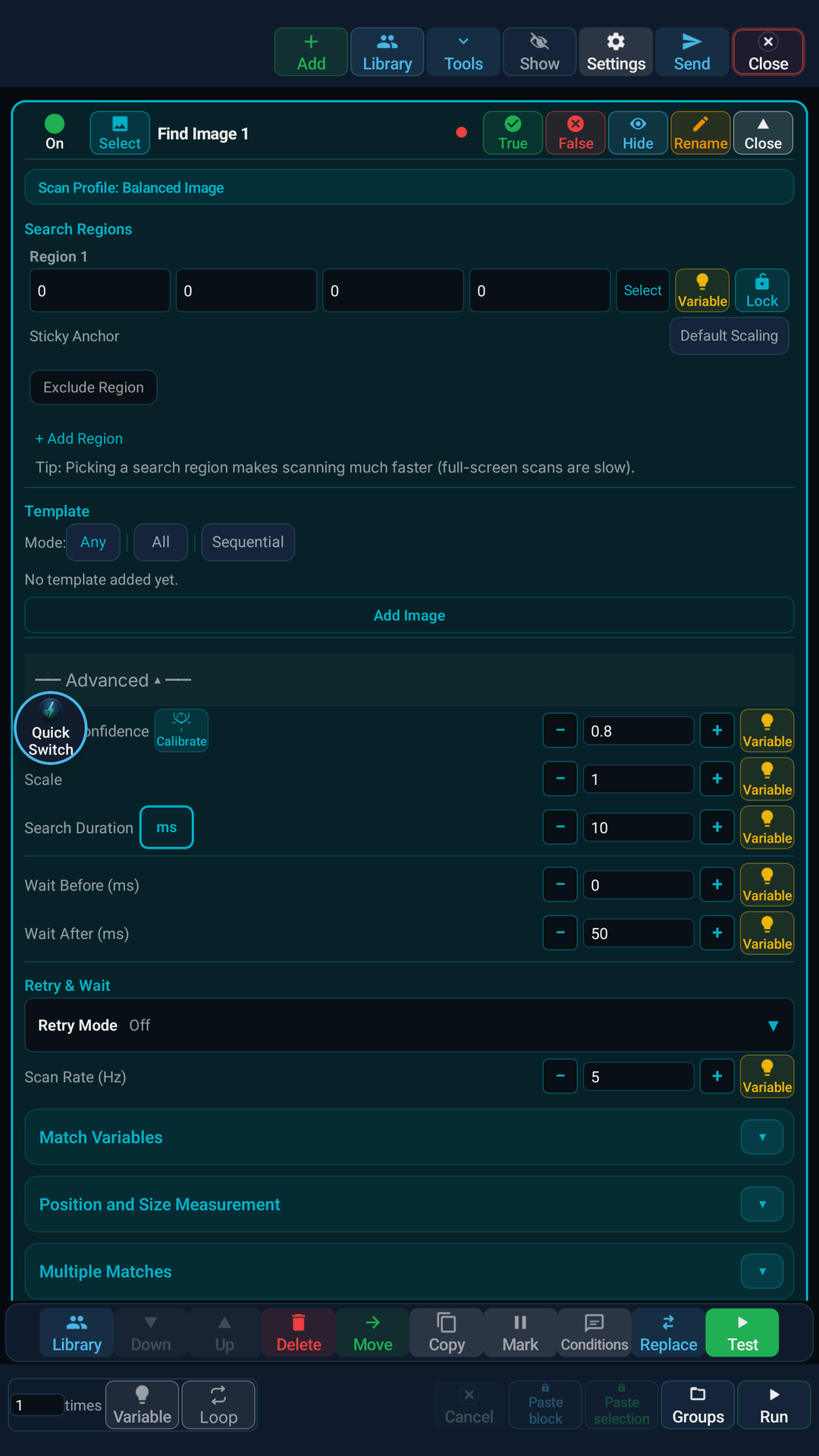
선택한 스캔 영역 내에서 특정 템플릿을 검색합니다. 일치하는 항목이 발견되면 TRUE로, 그렇지 않으면 FALSE로 전환됩니다. 검색은 선택한 단일 엔진으로 실행됩니다. 자동 전체 화면 대체는 없습니다.
IMAGE는 하나의 템플릿을 선택하는 것만이 아닙니다. 빌더에서 여러 지역과 지역별 제외는 흐름을 안정적으로 만드는 핵심 부분입니다.
검색 영역 편집기를 사용하는 이미지, 텍스트, 색상 및 기타 검색 블록은 + 영역 추가를 사용하여 여러 검색 영역을 정의할 수 있습니다. OCR_VALUE는 읽기 영역을 순서대로 시도합니다. 검색 영역 내에서 제외 영역은 HUD나 배지 등 시끄러운 영역을 건너뛰고 해당 영역에만 적용됩니다. 1.0.51부터 하나의 검색 영역에는 여러 개의 제외된 영역이 포함될 수 있으며 각 영역에는 고유한 모양과 고유한 변수 또는 대화 상자 바인딩이 있습니다.v1.0.51+
이제 각 검색 영역에 고정 앵커를 할당할 수 있습니다. 이렇게 하면 Region.sticky가 코드 없는 표면에 표시되므로 화면 형상이 변경될 때 영역이 top_left, Bottom_right 또는 중앙과 같은 앵커에 맞춰 정렬된 상태를 유지할 수 있습니다.
검색 기간(ms)은 하나의 검색 창을 정의합니다. 0은 단일 보기를 의미합니다. 재시도 및 대기 섹션의 재시도 모드는 꺼짐, 무한 루프, True일 때 다시 시도, False일 때 다시 시도, 발견될 때까지 대기 또는 사라질 때까지 대기이므로 블록은 일회성 확인, 제어된 폴링 단계 또는 대상이 나타나거나 사라질 때까지 기다리는 단계가 됩니다. 재시도 시간 초과(ms, 0 = 무제한)는 루프를 제한합니다. 스캔 속도(Hz)는 초당 스캔을 설정합니다.
mScore, 크기 및 스캔 엔진 선택은 테마, 디스플레이 크기 및 렌더링 차이에 따라 중요합니다. 더 작은 지역과 올바른 엔진은 빌더 안정성을 크게 향상시킵니다.
화면 요소가 표시되는지 확인하려는 경우에 사용합니다.
버튼이 나타나는지 확인
알림 또는 경고가 열렸는지 감지
로딩 화면이 끝날 때까지 기다리는 중
특정 페이지에 대한 탐색 확인
아이콘이나 시각적 요소가 존재하는지 확인
"이미지(IMAGE)" 블록 추가
"이미지 추가"를 사용하여 템플릿을 추가합니다. 여러 템플릿이 있는 경우 검색 모드를 선택합니다. 모두 / 모두 / 순차(각 템플릿마다 자체 분기가 있음)
스캔 영역: 항상 검색 영역을 제한합니다(더 작을수록 빠름). "+ 지역 추가"는 더 많은 지역을 추가합니다.
SCAN ENGINE: 균형 잡힌 이미지(balanced_image)가 기본값입니다.
일치 비율(mScore): 낮음 = 유연함, 높음 = 엄격함
규모: 장치 차이에 맞게 조정
검색 기간: 0 = 단일 시도
SCAN RATE(Hz): 재시도 창 내에서 초당 시도 횟수; 0 = 가장 빠르다
재시도 모드 및 TRUE/FALSE 분기를 설정합니다.
고급 — 점수 및 위치: "점수 변수"(예: matchScore) 이름을 지정하고 일치 위치를 matchX/matchY/matchW/matchH에 씁니다. 그런 다음 점수를 비교하거나 {matchX}를 클릭하여 점수가 발견된 위치에서 실행하세요.
고급 — 다중 일치: 템플릿이 여러 지점에 나타나는 경우 선택 모드를 설정합니다(첫 번째 / 최고 점수 / 가장 가까운 / 무작위 / 순차)
검색할 이미지입니다. 화면에서 캡처하거나 갤러리에서 선택하세요. 여러 템플릿을 추가할 수 있습니다
검색할 화면 영역 [x, y, 너비, 높이]; 직사각형, 둥근 직사각형, 타원 또는 삼각형. 더 작음 = 더 빠름
0.10–1.00 범위; 새 블록에서는 0.80입니다. 낮음 = 유연함, 높음 = 정확함. 슬라이더, 수동 입력 및 전구 바인딩
1.0 = 원본 크기(0.50–3.00). 다양한 화면 해상도의 경우. 슬라이더, 수동 입력 및 전구 바인딩
균형 잡힌 이미지(balanced_image, 기본값), 빠른 이미지(quick_image), 정밀 이미지(precision_image), 작은 개체 이미지(small_object_image), 색상 인식 이미지(color_aware_image), 엄격한 이미지(strict_image), 가장자리/모양 이미지(edge_image) 및 특징 이미지(feature_image, ORB 키포인트)
0 = 단일 시도, 5000 = 5초 동안 계속 시도합니다. 슬라이더 0~30000ms + 전구 바인딩
재시도 창 내 초당 시도 횟수: 1~30Hz; 0 = 가장 빠른 속도
검색하기 전에 기다리십시오. 슬라이더 0~5000ms + 전구 바인딩
검색 후 잠시 기다려주세요. 슬라이더 0~5000ms + 전구 바인딩
꺼짐 / 무한 루프 / 재시도 True / 재시도 False / 발견될 때까지 대기 / 사라질 때까지 대기(대상이 사라지면 TRUE가 실행됨)
재시도 모드의 총 시간입니다. 0 = 무제한. 대기 모드에서 0은 검색 기간을 사용합니다.
고급에서 변수 이름을 지정하고(예: matchScore) 일치 항목이 발견되면 0.0–1.0 신뢰도(1.0 = 완벽한 일치)가 여기에 기록됩니다. 그런 다음 "matchScore >= 0.90"을 비교하여 임계값 바로 위의 약한 일치 항목을 삭제합니다.
일치 상자를 사용자 변수(예: matchX, matchY, matchW, matchH)에 씁니다. 전구의 {x}를 사용하여 이후 블록에 바인딩합니다. {matchX}를 클릭하고, 발견된 위치에서 {matchY}를 탭하고, MATH_EVAL은 이웃을 대상으로 합니다(delX = matchX + matchW + 60).
템플릿이 한 번에 여러 지점(상자 20개, "청구" 버튼 10개)에서 발견되면 다음 작업에 전달할 항목을 선택합니다. 첫 번째(스캔 순서), 최고 점수(가장 명확한), 가장 가까운(화면 중앙에 가장 가까운), 무작위(실행할 때마다 다름) 또는 순차(각 패스의 다음 일치). "일치 시 클릭"을 TRUE로 설정하고 IMAGE+CLICK을 GROUP 루프로 래핑하여 전체 필드를 처리합니다.
엔진 패널은 다음과 같이 그룹화됩니다. 일반 · 색상 및 조명(새 회색조) · 모양(새 가장자리 방향 · 실험적, 가장자리(레거시)) · 특수(새 정확한 픽셀 및 특징 포인트(SIFT)). ORB는 이미 "특징 포인트(레거시, ORB)"로 사용하고 있는 블록에만 유지됩니다. 또한 이미지별 투명도 및 각도(±45° / 360°), 템플릿별 조건 및 여러 제외 항목이 있습니다. 아래 세부정보
| 매개변수 | 설명 |
|---|---|
| 템플릿 | 검색할 이미지입니다. 화면에서 캡처하거나 갤러리에서 선택하세요. 여러 템플릿을 추가할 수 있습니다 |
| 스캔 영역 | 검색할 화면 영역 [x, y, 너비, 높이]; 직사각형, 둥근 직사각형, 타원 또는 삼각형. 더 작음 = 더 빠름 |
| 경기 신뢰도(mScore) | 0.10–1.00 범위; 새 블록에서는 0.80입니다. 낮음 = 유연함, 높음 = 정확함. 슬라이더, 수동 입력 및 전구 바인딩 |
| 규모 | 1.0 = 원본 크기(0.50–3.00). 다양한 화면 해상도의 경우. 슬라이더, 수동 입력 및 전구 바인딩 |
| 스캔 프로필 | 균형 잡힌 이미지(balanced_image, 기본값), 빠른 이미지(quick_image), 정밀 이미지(precision_image), 작은 개체 이미지(small_object_image), 색상 인식 이미지(color_aware_image), 엄격한 이미지(strict_image), 가장자리/모양 이미지(edge_image) 및 특징 이미지(feature_image, ORB 키포인트) |
| 검색 기간 | 0 = 단일 시도, 5000 = 5초 동안 계속 시도합니다. 슬라이더 0~30000ms + 전구 바인딩 |
| 스캔 속도(Hz) | 재시도 창 내 초당 시도 횟수: 1~30Hz; 0 = 가장 빠른 속도 |
| 대기 시간(ms) | 검색하기 전에 기다리십시오. 슬라이더 0~5000ms + 전구 바인딩 |
| 대기 시간(ms) | 검색 후 잠시 기다려주세요. 슬라이더 0~5000ms + 전구 바인딩 |
| 재시도 모드 | 꺼짐 / 무한 루프 / 재시도 True / 재시도 False / 발견될 때까지 대기 / 사라질 때까지 대기(대상이 사라지면 TRUE가 실행됨) |
| 재시도 시간 초과(ms) | 재시도 모드의 총 시간입니다. 0 = 무제한. 대기 모드에서 0은 검색 기간을 사용합니다. |
| 점수 변수(고급) | 고급에서 변수 이름을 지정하고(예: matchScore) 일치 항목이 발견되면 0.0–1.0 신뢰도(1.0 = 완벽한 일치)가 여기에 기록됩니다. 그런 다음 "matchScore >= 0.90"을 비교하여 임계값 바로 위의 약한 일치 항목을 삭제합니다. |
| 위치 일치(matchX/Y/W/H)(고급) | 일치 상자를 사용자 변수(예: matchX, matchY, matchW, matchH)에 씁니다. 전구의 {x}를 사용하여 이후 블록에 바인딩합니다. {matchX}를 클릭하고, 발견된 위치에서 {matchY}를 탭하고, MATH_EVAL은 이웃을 대상으로 합니다(delX = matchX + matchW + 60). |
| 여러 일치(고급) | 템플릿이 한 번에 여러 지점(상자 20개, "청구" 버튼 10개)에서 발견되면 다음 작업에 전달할 항목을 선택합니다. 첫 번째(스캔 순서), 최고 점수(가장 명확한), 가장 가까운(화면 중앙에 가장 가까운), 무작위(실행할 때마다 다름) 또는 순차(각 패스의 다음 일치). "일치 시 클릭"을 TRUE로 설정하고 IMAGE+CLICK을 GROUP 루프로 래핑하여 전체 필드를 처리합니다. |
| 새로운 이미지 옵션v1.0.51+ | 엔진 패널은 다음과 같이 그룹화됩니다. 일반 · 색상 및 조명(새 회색조) · 모양(새 가장자리 방향 · 실험적, 가장자리(레거시)) · 특수(새 정확한 픽셀 및 특징 포인트(SIFT)). ORB는 이미 "특징 포인트(레거시, ORB)"로 사용하고 있는 블록에만 유지됩니다. 또한 이미지별 투명도 및 각도(±45° / 360°), 템플릿별 조건 및 여러 제외 항목이 있습니다. 아래 세부정보 |
시나리오 1: "확인" 버튼이 나타나면 자동 클릭
IMAGE 추가 → "확인"버튼을 템플릿으로 저장
스캔 영역 : 버튼이 나타날 수 있는 영역
재시도 모드: "찾을 때까지 대기", 재시도 시간 초과: 5000ms
TRUE에 CLICK을 추가하고 → "일치 시 클릭"을 활성화합니다.
시나리오 2: 로딩 화면이 끝날 때까지 기다리기
IMAGE → 로딩 아이콘을 템플릿으로 저장
재시도 모드: "사라질 때까지 대기", 재시도 시간 초과: 10000ms
아이콘이 화면을 벗어나면 TRUE가 실행됩니다. 다음 단계로 진행합니다.
시간이 다 되면 FALSE가 실행됩니다. LOG에 기록합니다.
가장 일반적인 조합:
이미지 + 클릭: 무언가를 찾아서 클릭하세요.
IMAGE + WAIT: 무언가가 나타나거나 사라질 때까지 기다립니다.
이미지 + 스와이프: 무언가 발견되면 스와이프
이미지 + 이미지: 순차적으로 여러 시각적 확인
이미지 + 비교: 찾은 위치를 기반으로 결정을 내립니다.
IMAGE + COMPARE(점수 분기): 점수 변수를 임계값과 비교합니다(matchScore >= 0.92).
이미지 + 클릭 {matchX}: 일치 위치를 변수에 저장한 후 클릭하세요.
IMAGE + GROUP(다중 일치): 선택 모드 + 모든 복사본을 처리하는 루프
IMAGE + LOG: 로그 검색 결과(디버깅용)
화면에서 템플릿 이미지를 검색합니다.
경고:
템플릿을 선택하지 않고 매크로를 시작하면 블록이 항상 FALSE로 이동함을 의미합니다.
스캔 영역을 전체 화면으로 두지 마십시오. 속도가 느리고 잘못된 일치가 발생할 수 있습니다.
배경이 변하는 영역에서는 템플릿을 캡처하지 마세요.
일치 비율을 0.50 이하로 낮추지 마십시오.
해상도가 다른 장치에서 사용할 때 크기 조정
빠른 시작, 실제 옵션, 전문 기술이라는 세 가지 수준의 동일한 블록입니다.
IMAGE 블록은 스캔 영역 내부의 작은 템플릿 이미지를 검색합니다. 이를 찾으면 블록은 TRUE로 이동합니다. 그렇지 않으면 FALSE가 됩니다. 가장 간단한 사용법: "이미지 추가"로 버튼을 캡처하고, 스캔 영역을 버튼이 나타날 수 있는 작은 영역으로 축소하고, TRUE 분기에 "일치 시 클릭"으로 클릭을 추가합니다. 단일 엔진으로 실행되며 자동 전체 화면 대체 기능이 없으므로 항상 지역을 제한합니다.
스캔 엔진(scanEngine)을 선택하는 것이 핵심 결정입니다. 균형 잡힌 이미지(balanced_image)가 기본 균형입니다. Quick Image(quick_image)는 안정적인 화면에서 가장 빠릅니다. 정밀 이미지(precision_image)는 작은 차이와 중요한 검사에 더 엄격합니다. 작은 개체 이미지(small_object_image)는 작은 아이콘용입니다. 색상 인식 이미지(color_aware_image) 및 엄격한 이미지(strict_image)도 색상 식별을 확인합니다(엄격한 이미지는 정확한 크기로 검색). 가장자리/모양 이미지(edge_image)는 색상, 테마 및 밝기를 무시하면서 윤곽선과 모양을 일치시킵니다. 특징 이미지(feature_image, ORB)는 크기 조정 및 회전 불변 키포인트를 사용하며 크고 질감이 있는 템플릿이 필요합니다. 일치 비율(mScore) 범위는 0.10~1.00입니다. 새 블록에서는 0.80이고 0.50 아래로 떨어지면 안 됩니다. 배율(0.50~3.00)은 해상도에 따른 크기 차이를 보상합니다. 타이밍: 재시도 모드가 꺼진 상태에서 검색 기간(searchTimeout)이 0이면 단일 시도가 이루어지며, 0보다 큰 값은 해당 창 내에서 검색을 계속합니다. 스캔 속도(scanRateHz)는 창 내부의 초당 시도 횟수(1~30)입니다. 0은 시도 간 일시 중지가 1ms에 불과한 가장 빠른 속도이므로 캡처 및 인식 시간이 실제 속도를 설정합니다. 배터리 친화적인 폴링을 위해 5Hz와 같은 명시적인 값을 선택합니다. 재시도 모드에는 Off, Infinite Loop, Retry On True(발견된 동안 TRUE 분기 반복, 사라지면 FALSE), Retry On False(누락된 동안 FALSE 분기 반복, 발견된 경우 TRUE), 발견될 때까지 대기(발견된 경우 TRUE) 및 사라질 때까지 대기(대상이 화면을 떠난 경우 TRUE)의 6가지 옵션이 있습니다. 두 가지 대기 모드에서 FALSE는 시간이 다 되면 실행됩니다. Retry Timeout은 총 시간을 설정하며, 0일 경우 Search Duration을 사용합니다. 검색 영역은 실제 속도와 정확성을 높이는 도구입니다. "+ 영역 추가"는 여러 영역을 정의합니다. 각 영역에는 [x,y,w,h] 영역, 모양(직사각형, 둥근 사각형, 타원, 삼각형), 자체 모양이 있는 제외 영역(타원 내부의 타원이 링을 제공함) 및 고정 앵커(stickyAnchor)가 있습니다. 앵커 옵션: 없음, top_left, top_center, top_right, center_left, center, center_right, Bottom_left, Bottom_center, Bottom_right; 앵커는 화면이 회전하거나 해상도가 변경될 때 해당 모서리/가장자리에 영역을 고정합니다. 다른 검색 블록의 TRUE 분기에서 "상위 영역"은 해당 블록의 영역을 재사용하고 "Found Target Anchor"는 이전 블록이 찾은 대상을 기준으로 빨간색 검색 영역을 이동하고 크기를 조정합니다(대상이 없으면 블록은 자체 영역을 사용함).
실제 능력은 ADVANCED → 매치 튜닝(matchTuning)에 있습니다. 점수 변수(scoreVar)를 사용하여 0.0–1.0 신뢰도를 변수에 쓴 다음 즉시 "matchScore >= 0.92"를 비교하여 임계값의 회색 영역을 처리합니다. 컨텍스트 변수(contextX/Y/W/H)는 일치 상자를 matchX/matchY/matchW/matchH와 같은 변수로 확산시킵니다. 그런 다음 거기에서 {matchX},{matchY}를 클릭하거나 MATH_EVAL(delX = matchX + matchW + 60)을 사용하여 이웃을 타겟팅합니다. 접근성 및 터치 대상 테스트를 위해 Jitter(jitterEnabled + jitterPaddingPx)는 상자 중앙만이 아닌 상자 내부의 다양한 경계 유효 지점을 선택합니다. 다중 대상 전략(multiTargetStrategy): 첫 번째 / best_score / 가장 가까운(화면 중앙에 가장 가까운) / 무작위 / 순차; 모든 일치 항목을 처리하려면 순차 + per_frame을 사용하세요. entialClickMode = per_click으로 설정하면 클릭할 때마다 다시 검색하므로 화면이 스크롤되더라도 정확성이 유지됩니다. 여러 템플릿(searchImages)을 추가하면 검색 모드(imageSearchMode)가 "any"(모두), "all"(한 번에 모두) 또는 "순차"가 됩니다(각 템플릿은 자체 TRUE/FALSE 흐름을 사용하여 차례로 시도됩니다. 이 모드에서는 재시도 모드가 적용되지 않습니다). 스케일 보정은 다중 해상도 배포의 핵심입니다. 템플릿을 캡처한 장치에서는 Scale = 1.0이 완벽하게 작동합니다. 일치 비율이 다른 화면에서 떨어지면 다음 단계를 따르세요. (1) ScoreVar를 활성화하고 matchScore를 기록합니다. (2) 대상 장치에서 매크로를 실행하고 실제 점수를 읽습니다. (3) Scale을 0.05단계로 변경합니다(예: 높은 DPI 장치에서 1.10~1.30, 낮은 DPI 장치에서 0.75~0.95). 각 단계에서 점수를 비교합니다. (4) 점수가 있는 Scale을 고정합니다. 봉우리. 실용적인 지름길: 대상 장치 너비 / 캡처 장치 너비 비율이 좋은 시작 규모입니다. 여러 장치에 배포하는 경우 장치당 배율을 보정하거나 가장 일반적인 해상도로 템플릿을 캡처하고 mScore를 약간 느슨하게 합니다.
여러 블록을 결합하는 작고 재현 가능한 예제 — 이를 직접 매크로로 구축하세요.
이 블록은 그 자체로 유용하지만 올바른 파트너와 짝을 이룰 때 빛을 발합니다.
가장 일반적인 페어링: 좌표를 입력하지 않고 무언가를 찾아서 정확하게 탭하는 것입니다. clickOnMatch는 일치 위치를 자동으로 재사용합니다.
좁은 스캔 영역은 가장 큰 속도 + 안정성 레버입니다. 앵커는 장치가 회전하거나 해상도가 변경되는 경우에도 정확한 모서리의 좁은 영역을 유지하므로 축소 이점을 잃지 않습니다.
ScoreVar가 작성한 matchScore를 임계값(matchScore >= 0.92)과 비교하여 약한 일치 항목을 거부합니다. 임계값 바로 위의 위험한 회색 영역 위에 있는 두 번째 게이트입니다.
contextX/Y 변수는 일치 위치를 저장합니다. 변수에 있기 때문에 다른 단계, 대기 또는 루프 후에도 해당 지점을 클릭할 수 있습니다.
순차 다중 대상 전략과 결합하여 각 패스마다 다음 복사본을 선택하고 FALSE 분기는 모두 소비되면 루프를 중단합니다.
로딩 애니메이션과 같은 것이 나타나거나 사라질 때까지 기다릴 때 WAIT는 패스 사이에 여유 공간을 삽입하여 불필요하게 CPU를 소모하지 않도록 합니다.
스캔 영역을 전체 화면으로 두면 속도가 느리고 다른 곳에서 유사한 이미지가 있으면 잘못된 일치가 발생합니다. 수정: 영역을 대상이 나타날 수 있는 가장 작은 직사각형으로 축소합니다.
애니메이션이 있거나 배경이 바뀌는 영역에서 템플릿을 캡처합니다. 수정: 배경이 안정적이고 가장자리가 선명한 영역에서 캡처합니다. 필요한 경우 Precision_image로 전환하세요.
해상도가 다른 장치에서 Scale을 조정하지 않고 왜 일치하는 항목이 없는지 궁금합니다. 수정: 대상 장치에서 테스트하여 스케일을 보정합니다.
재시도 모드가 꺼지고 검색 기간이 0인 경우 "나타날 때까지 대기" 동작이 예상됩니다. 블록이 한 번 시도하고 곧바로 FALSE로 떨어질 수 있습니다. 수정: 검색 기간에 창(예: 1500ms)을 제공하거나 찾을 때까지 대기를 선택하고 재시도 시간 초과로 총 시간을 제한합니다.
모든 중요한 검색에 ScoreVar + COMPARE 쌍을 추가합니다. 0.81 일치 항목이 "발견"으로 계산되더라도 COMPARE matchScore >= 0.92는 정말 깨끗한 일치 항목에만 조치를 취하도록 보장합니다.
scanRateHz를 목표에 맞게 조정합니다. 0은 가장 빠른 속도입니다(시도 사이에 1ms만 일시 중지). 배터리 친화적인 UI 폴링을 위해 5Hz와 같은 명시적으로 낮은 속도를 선택하고 이를 높이기 전에 구형 장치의 CPU/발열을 관찰하세요.
검색 속도를 높이는 첫 번째 방법: 스캔 영역을 대상이 나타날 수 있는 가장 작은 직사각형으로 축소하고 끈적한 앵커로 고정합니다. 좁은 영역은 스캔 속도를 몇 배로 높이고 화면의 다른 곳에서 유사한 항목을 거부합니다.
터치 대상 범위를 테스트하려면 작은 jitterPaddingPx로 jitterEnabled를 활성화하세요. 각 테스트 탭은 상자 내부의 다르지만 유효한 지점에 도달합니다. 루프를 제한된 상태로 유지하고 결과를 확인합니다.
스크롤 목록에서는 entialClickMode = per_click과 함께 순차 전략을 사용합니다. 클릭할 때마다 다시 검색하므로 목록이 이동하더라도 여전히 다음 올바른 항목에 도달합니다.
투명한 템플릿: 배경을 제거한 템플릿(투명한 픽셀)에서는 이제 일치 판정 시 투명한 영역을 무시합니다. 대상 자체만 비교하므로 다른 배경 위에서도 찾을 수 있습니다. 이 검사는 조금 더 느립니다. 대상이 화면에 있으면 일찍 끝나고 없으면 더 오래 걸리므로 검색 영역을 좁게 유지하세요. 이전 동작(투명한 픽셀을 검은색으로 읽음)을 유지하려면 블록에서 템플릿 아래의 "투명한 영역 무시"를 끄세요. 투명한 픽셀이 아주 적은(2% 미만) 템플릿은 이전과 똑같이 동작합니다. 움직이는 생물에는 Agent 감지 블록을 사용하세요.
1.0.51부터 엔진 패널은 일반(균형 잡힌 이미지, 빠른 이미지, 정밀 이미지, 작은 개체 이미지), 색상 및 조명(회색조, 색상 인식 이미지, 엄격한 이미지), 모양(가장자리 방향 · 실험적, 가장자리(레거시)) 및 특수(정확한 픽셀, 특징 포인트(SIFT))로 그룹화됩니다. 새로운 옵션은 회색조, 가장자리 방향, 정확한 픽셀 및 특징점(SIFT)입니다. Edge(레거시)는 이전 Edge/Shape 엔진입니다. 새 블록의 경우 가장자리 방향을 사용해 보세요. 이전 ORB 엔진은 이미 이를 사용하고 있는 블록에만 "특징 포인트(레거시, ORB)"로 나열됩니다. 새로운 블록은 특징 포인트(SIFT)를 사용합니다. 그레이스케일은 밝은 패턴과 어두운 패턴을 비교하고 다른 색상에서도 동일한 패턴을 찾을 수도 있습니다. 단색 컷아웃은 주변 환경과 밝기 및 대비도 일치해야 합니다. 가장자리 방향은 선 방향을 비교합니다. 단색 컷아웃도 색상 확인을 사용합니다. 정확한 픽셀에는 동일한 해상도와 배율 1.00이 필요하며 색상 공차는 0~64입니다. 특징 포인트(SIFT)에는 짧은 쪽이 최소 64px인 자세한 템플릿이 필요합니다. 자동, 실루엣 및 회전 검색은 패널에서 제공되지 않습니다. 그 중 하나를 이미 저장한 블록(스크립트 편집, MH-AI 또는 최신 앱 빌드에서 설정)은 이를 유지하고 패널에는 여전히 해당 선택 사항이 표시됩니다. 새로운 블록은 여전히 Balanced Image로 시작됩니다. 스틸 화면에서 모드를 비교한 다음 선택한 모드를 테스트하고 저장하세요. 느린 모드는 요청된 경우에만 실행됩니다.
모드 설정: 정확한 픽셀의 색상 허용 범위는 0~64(기본값 24)입니다. 손대지 않은 0.80 임계값은 선택하면 0.98이 되며, 배율이 1.00이 아닌 경우 블록은 경고하고 "배율을 1.00으로 설정"을 제공합니다. 가장자리 방향에는 낮음, 보통 또는 높음의 가장자리 감도가 있습니다. 그레이스케일은 의도적으로 색상 확인을 삭제하므로 기존 점수를 다시 조정해야 할 수도 있습니다. 매치 스코어 테스트 → 비교 모드는 정지된 화면에서 모드를 시도하여 다음으로 좋은 위치와 대상을 가장 명확하게 구분하는 모드를 제안합니다. SIFT와 같은 느린 모드는 "느린 모드 시도"로만 실행됩니다. 선택한 모드를 실행할 수 없는 경우 블록은 Balanced로 검색하여 이유를 표시합니다.
이미지별 각도: 템플릿 행의 각도 버튼은 블록 설정, ±45°, 360° 또는 가변(실험적)을 선택합니다. 해당 이미지에만 영향을 미치며 현재 mScore 및 스케일을 사용하여 평면 내 회전을 검색합니다. 변수 또는 대화 상자 값의 경우 0은 블록 설정을 사용하고, 1~179는 양방향의 범위이고, 180~360은 전체 회전입니다. 저장 시 변경 사항이 적용됩니다. 광각에는 더 많은 처리가 필요하므로 영역을 물체에 가깝게 유지하십시오. 3D 개체 또는 다른 애니메이션의 뒷면에는 이미지 추가를 사용하여 별도의 보기를 추가하고 모두를 선택합니다. 각도 검색은 보이지 않는 얼굴을 추론할 수 없습니다.
투명한 템플릿을 사용하면 클릭 지점이 보이는 개체 내부에 유지됩니다. "일치 시 클릭"은 빈 잘린 영역이 아닌 개체 자체를 탭합니다.
항목 조건: 템플릿의 전구 → 조건 → 소스(변수, 이전 블록 출력 또는 대화 상자 필드) → 예상 값 → 저장. 라디오 그룹, 드롭다운 및 다중 선택 필드의 모든 옵션이 나열됩니다. 같음을 끄면 값이 다를 때 항목이 사용됩니다. Any 및 All은 활성 항목만 결합하며, all-inactive는 일치 항목으로 간주되지 않습니다. 순차는 비활성 항목과 해당 분기를 건너뜁니다. 누락된 소스 또는 삭제된 대화 상자 필드는 항목을 활성화하지 않습니다. 조건은 항목 자체의 값이나 값 바인딩을 변경하지 않습니다.
다중 제외: "+ 제외 영역"은 각 검색 영역에 필요한 만큼의 제외를 추가하며 각각 고유한 모양, 좌표, 화면 안내 및 변수/대화 상자 바인딩을 포함합니다. 예를 들어 고정 HUD와 모서리 배지를 별도로 제외합니다. 비활성화된 제외는 해당 값을 유지하지만 검색에는 영향을 주지 않습니다.
새로운 IMAGE, TEXT, COLOR, OCR_VALUE 및 AI_DECISION 블록은 10ms 검색 기간으로 시작하고 대기 시간이 있는 새 블록은 50ms에서 시작됩니다. 저장된 프로젝트와 사용자 정의 Lua는 변경되지 않습니다. 발견될 때까지 대기 또는 사라질 때까지 대기를 사용하는 경우 재시도 시간 초과로 총 시간을 설정하십시오. 재시도 시간 초과가 0으로 유지되면 10ms 검색 기간이 총 시간이 됩니다.
코드 편집기에서 Region:find 및 findMulti는 엔진 = grey_image, pixel_exact_image, orientation_image 또는 sift_image와 패널에서 숨겨진 auto_image, Silhouette_image 및 회전_이미지를 허용합니다. Result:getEngine()은 실제로 실행된 엔진을 보고하고 Result:getAngle()은 일치 각도를 보고합니다. Asset.image():transparent(false)는 해당 검색에 대해 투명도 마스크를 끕니다.
아래 Lua는 코드 편집기가 샘플 설정을 사용하여 이 블록에 대해 생성한 것입니다. 케이스, 분기, 작업 또는 루프를 추가하거나 설정을 변경하면 그에 따라 생성된 코드가 확장됩니다. 블록이 내부적으로 무엇을 하는지 알아보고, Lua를 배우거나, 복사하고 적용하려면 이를 연구하세요. 복사 버튼(오른쪽 상단)을 사용하여 코드 편집기에 붙여넣거나 "편집기에서 사용해 보기 →"를 사용하여 라이브 편집기에서 실행하세요.
local match_score = nil

local _loop1 = true
while _loop1 do
 local _attemptTimeout1 = 3000
 if _attemptTimeout1 ~= _attemptTimeout1 or _attemptTimeout1 == math.huge or _attemptTimeout1 == -math.huge then error('Search scan duration must be finite') end
 _attemptTimeout1 = math.max(0, _attemptTimeout1)
 local _attemptStart1 = System.currentTime()
 repeat
  if Snap.clear then Snap.clear() end
  Snap.screenRefresh()
  local _reg3 = Region(0, 0, 540, 960)
  local m2 = (function()
   local _imageOk, _imageValue = pcall(function() return _reg3:find(Asset.image("btn_play"):mScore(0.8):scale(1.5), {engine="balanced_image"}) end)
   if not _imageOk then
    _lastMatch = nil
    error(_imageValue, 0)
   end
   return _imageValue
  end)()
  _lastMatch = m2
  if _lastMatch ~= nil then break end
  local _attemptRemaining1 = _attemptTimeout1 - (System.currentTime() - _attemptStart1)
  if _attemptRemaining1 <= 0 then break end
  wait(math.min(1, _attemptRemaining1))
 until false
 if _lastMatch ~= nil then
  _loop1 = false
  match_score = (_lastMatch ~= nil and _lastMatch.getScore ~= nil and _lastMatch:getScore()) or 0
 else
  wait(1)
 end
end
참고: 생성된 코드는 버전에 따라 발전할 수 있습니다. 도우미 이름(예: _reg1, m1) 및 내부 최적화가 변경될 수 있습니다. 로직과 호출된 API는 블록의 동작을 반영합니다.
아래 지침은 모든 블록에 대해 동일하지는 않습니다. 선택한 블록군에서 가장 자주 반복되는 전문적인 컨트롤을 요약합니다.
대상에 가깝게 검색을 유지하세요. 지역이 작을수록 더 빠르고 안정적입니다.
정적 노이즈, 배지, 애니메이션 또는 반사 영역을 제외하여 잘못된 일치를 줄입니다.
타임아웃과 스캔 속도는 블록이 단일 검사 또는 제어된 폴링 단계로 작동하는지 여부를 정의합니다.
테마, 해상도 및 렌더링 차이에 따라 mScore, 규모 및 엔진 선택을 함께 조정해야 합니다.
OCR_VALUE는 읽은 숫자를 결과 변수에 씁니다(기본값 ocr_val). TEXT는 찾기/바꾸기 단계를 통해 전달된 텍스트를 읽은 값 저장 변수(기본값 ocr_val)에 씁니다. 일치 변수에서 점수 변수(0.0-1.0 신뢰도)와 X/Y/W/H 변수는 일치 신뢰도와 위치를 나중 블록으로 전달합니다. 즉, COMPARE를 사용하여 점수를 분기하고 CLICK에서 {x}를 사용하여 좌표를 바인딩하거나 일치 시 클릭을 켭니다. _lastMatch는 일치 시 클릭이 사용하는 마지막 일치입니다. _lastOcrText는 이전 CUSTOM_CODE 스크립트에 대해서만 유지됩니다.
TOUCH 및 TOUCH_BREAK는 레시피 스타일 터치 흐름을 다룹니다. Touch.down, Touch.move, Touch.up, Touch.dispatch, Touch.reset, Touch.breakAll 및 Touch.releaseAfter와 같은 원시 포인터 구성은 일류 빌더 블록으로 노출되지 않습니다.
Touch.downTouch.moveTouch.upTouch.dispatchTouch.resetTouch.breakAllTouch.releaseAfterDIALOG 블록 및 대화 상자 디자이너는 정보 텍스트, 텍스트 입력, 확인란, 설명, 라디오 그룹, 드롭다운, 다중 선택, 탭 그룹, 날짜 시간, 숫자 범위, 슬라이더, 이미지 선택기, 색상 선택기, 파일 선택기, 레코더 선택기, 태그, 서명 및 스페이서 등 빌더의 제한된 필드 세트를 다룹니다. 버튼도 디자인되었습니다. 포지티브 버튼과 네거티브 버튼 탭은 각 버튼의 텍스트, 배경, 테두리 색상, 모서리 반경 및 미리보기 옆의 최소 높이를 설정합니다. 자유로운 설정.빌더 구성, 다단계 마법사 흐름 및 혼합 HUD/대화 상자 안무는 여전히 빌더에 1:1로 매핑되지 않습니다.
v1.0.51+두 개의 필드가 더 있습니다. 에이전트 감지 참조(agent_detect_editor)를 사용하면 사용자가 저장된 참조 세트를 선택하거나 참조를 추가 및 편집할 수 있으며 저장을 통해 선택 사항을 확인할 수 있습니다. 내비게이션 설정 편집기(navigation_editor)는 대화 상자에서 저장된 지도, 마커 및 경로를 편집하고 캐릭터를 이동하지 않고 설정 및 경로 선택을 반환합니다.
Setting.builderDialogHudTextViewAgentDetectEditorNavigationEditorHTTP_GET, HTTP_POST 및 HTTP_PUT은 일반적인 고정 메서드 흐름을 다룹니다. HTTP_REQUEST는 메서드, 헤더 줄, 본문, 콘텐츠 유형, 쿼리 매개변수(GET 및 DELETE), 시간 제한 및 제한된 재시도를 포함하는 하나의 제한된 요청을 처리합니다. 이 블록은 절대 던지지 않습니다. 상태 코드를 기록합니다(네트워크 오류 시 -1). 쿠키 처리, 연결된 요청 개체 및 하위 수준 클라이언트 흐름에는 여전히 코드 편집기가 필요합니다.
Request()Request.setCookieRequest.getCookiesCUSTOM_CODEMAP, LIST, JSON_PARSE, REGEX_MATCH 및 METRICS 블록은 지도 작업, 정적 목록, JSON 경로에서 값 읽기, 정규식 일치, 찾기, 바꾸기, 분할, 메트릭 작업 등 일상적인 사례를 다룹니다. 나머지 Map, Array, JSON, Regex 및 Metrics API(예: Array 정렬, 필터 및 맵)는 빌더 레시피 모델보다 광범위하며 CUSTOM_CODE 및 코드 편집기 측에 유지됩니다.
MapArrayJSONRegexMetrics런타임 도우미, 원시 요청 개체, Lua 내장(예: print/pcall/xpcall) 및 자유 형식 개체 체인 패턴은 CUSTOM_CODE 또는 코드 편집기를 통해 표현됩니다.
RuntimeRequestprintpcallxpcallCUSTOM_CODE이제 각 블록 카드는 독립적인 중단점 토글을 노출합니다. 활성화되면 중단점 기본 설정이 블록과 함께 저장됩니다.
중단점은 Visual Builder 설정에서 디버그 모드가 활성화된 경우에만 런타임 코드로 내보내집니다. 디버그 모드가 꺼져 있으면 중단점은 저장된 상태로 유지되지만 실행은 일시 중지되지 않습니다.
빠른 실패 검증을 위해 ASSERT를 사용하고, 동일한 흐름에서 단계별 추적 및 제어된 일시 중지를 위해 중단점을 사용합니다.
SET_VARIABLE로 정의된 변수는 매크로 전체(전역 범위)에서 액세스할 수 있습니다. 모든 블록은 동일한 변수를 읽고 쓸 수 있습니다.
그러나 GROUP 내부에 정의된 변수는 GROUP이 실행될 때까지 'nil'(정의되지 않음)입니다. 이 변수를 사용하여 GROUP 외부의 블록을 사용하면 예기치 않은 결과가 발생할 수 있습니다.
FOR_EACH 루프 변수(항목 및 인덱스)는 루프 본문 내에서 유효한 값만 전달합니다. 루프 외부에서는 로컬 범위 외부에 있으므로 사용해서는 안 됩니다.
TRY_CATCH 오류 변수는 catch 블록 내에서만 유효합니다. try 블록이 성공하면 catch 분기가 입력되지 않고 오류 변수가 정의되지 않은 상태로 유지됩니다.
팁: GROUP 내부에서 변수를 사용하기 전에 GROUP 외부에서 SET_VARIABLE을 사용하여 기본값을 할당하십시오. 이렇게 하면 GROUP이 실행되지 않은 경우에도 변수가 nil이 되지 않습니다.
{{ 표현식 }} 구문을 사용하여 변수 값과 계산을 텍스트 필드에 포함할 수 있습니다. 이중 중괄호 안의 표현식은 Lua 코드로 평가되고 그 결과가 텍스트에 삽입됩니다.
{{ expression }}Skor: {{ score + 1 }} → "Skor: " .. tostring(score + 1){{ name }} kazandı! → tostring(name) .. " kazandı!"X:{{ x }} Y:{{ y }} → "X:" .. tostring(x) .. " Y:" .. tostring(y)표현식은 샌드박스 정책에 따라 검사됩니다. loadstring, require, debug와 같은 보안에 민감한 호출은 자동으로 차단됩니다.
스캔 영역을 가능한 한 작게 유지하십시오. 속도를 높이고 잘못된 일치를 줄입니다.
무한 루프(break, 시간 초과 또는 조건부 종료)를 사용할 때는 항상 종료 조건을 추가하세요.
TRY_CATCH 내부에서 네트워크 작업과 오류가 발생하기 쉬운 단계를 사용하세요.
전역 오류 처리가 필요한 경우 프로젝트에서 오류 처리기(ERROR_HANDLER) 블록을 싱글톤으로 사용하세요.
작은 좌표 오프셋(CLICK/SWIPE)은 다양한 DPI 및 화면 스케일에서 탭 정확도를 향상시킵니다.
대화 블록을 사용하여 매크로를 사용자 정의하세요. 실행될 때마다 다른 매개변수가 있습니다.
GROUP_CALL로 반복 단계를 한 번 정의하고 여러 곳에서 호출합니다.
크로스 매크로 로컬 라이브러리
로컬 공유 매크로 영역은 동일한 장치의 매크로 간에 블록, 변수, 대화 상자 필드, 갤러리 자산 및 가져온 미디어 종속성을 이동합니다. 이는 클라우드 동기화가 아닌 장치 로컬이며 Firebase 공유가 아니며 공개 매크로 공유를 대체하지 않습니다.
전문적인 사용 모델: 재사용 가능한 로그인 흐름, 공통 스캔 영역, 공유 대화 상자 양식, 변수 그룹, 템플릿 이미지, 색상 프로필, 재생 녹음 또는 가져온 PLAY_SOUND 미디어 파일을 한 매크로의 공유 영역에 넣은 다음 다른 매크로의 관련 + 메뉴에서 가져옵니다.
VISUAL_BLOCKSVARIABLESDIALOG_FIELDSTEMPLATE_IMAGECOLOR_SWATCHREPLAY_RECORDMEDIA_FILE하나의 항목 또는 다중 선택이 활성화된 경우 공유 영역 버튼을 사용하면 작업 공간, 그룹, 참/거짓 동작 분기, 대화 상자 및 변수 표면에서 선택한 부분을 장치 로컬 라이브러리로 복사할 수 있습니다.
+ 메뉴 아래의 공유 영역 항목은 선택한 항목을 해당 항목을 연 표면으로 가져옵니다. 메인 작업공간, 그룹, 액션 브랜치, 다이얼로그, 변수는 각각 호환되는 항목 유형을 받습니다.
갤러리 항목에는 템플릿 이미지, 색상 견본, 재생 기록 및 가져온 오디오/미디어 파일이 포함됩니다. 동일한 장치의 매크로 간에 이동할 수 있으므로 반복되는 템플릿, 색상, 녹음 및 PLAY_SOUND 미디어 자산을 다시 캡처할 필요가 없습니다.
공유 공간은 영구 쓰레기 처리장이 아닙니다. 공유 라이브러리 패널에서 오래된 공유 항목을 삭제합니다. 가져오기는 대상 매크로에 복사본을 생성하고 소스 매크로 흐름을 다시 작성하지 않습니다.
AI 조수
MH AI에게 당신이 원하는 것을 쉬운 언어로 말하세요; 올바른 블록 시퀀스를 제안하고 사용자가 승인한 후 작업 공간에 배치합니다. 현재 릴리스에서는 Gemini, Claude 및 OpenAI와 같은 클라우드 제공업체와 협력합니다. 온디바이스 로컬 모델이 로드맵에 있습니다.