
시작하기
설정 및 첫 번째 단계
Macro Handler을 설치하고 첫 번째 매크로를 실행하는 단계별 가이드입니다. 권한, 설정, 첫 실행 흐름이 한 곳에서 이루어집니다.
Google Play에서 설치
설치 후 앱의 첫 실행 화면과 이 가이드는 권한 및 첫 실행을 안내합니다.

첫 실행 시각적 지도
첫 실행 학습 맵: 설정부터 첫 번째 매크로까지
처음 사용자는 시작 화면에서 제품이 수행하는 작업, 권한 패널에서 필요한 시스템 권한, 대시보드에서 첫 번째 매크로를 생성할 위치를 배웁니다.
첫 실행 학습 맵: 환영합니다
첫 번째 화면에서는 사용자를 위한 제품 범위, 시작 결정 및 다음 설정 단계를 연결합니다.

첫 실행 학습 맵: 권한
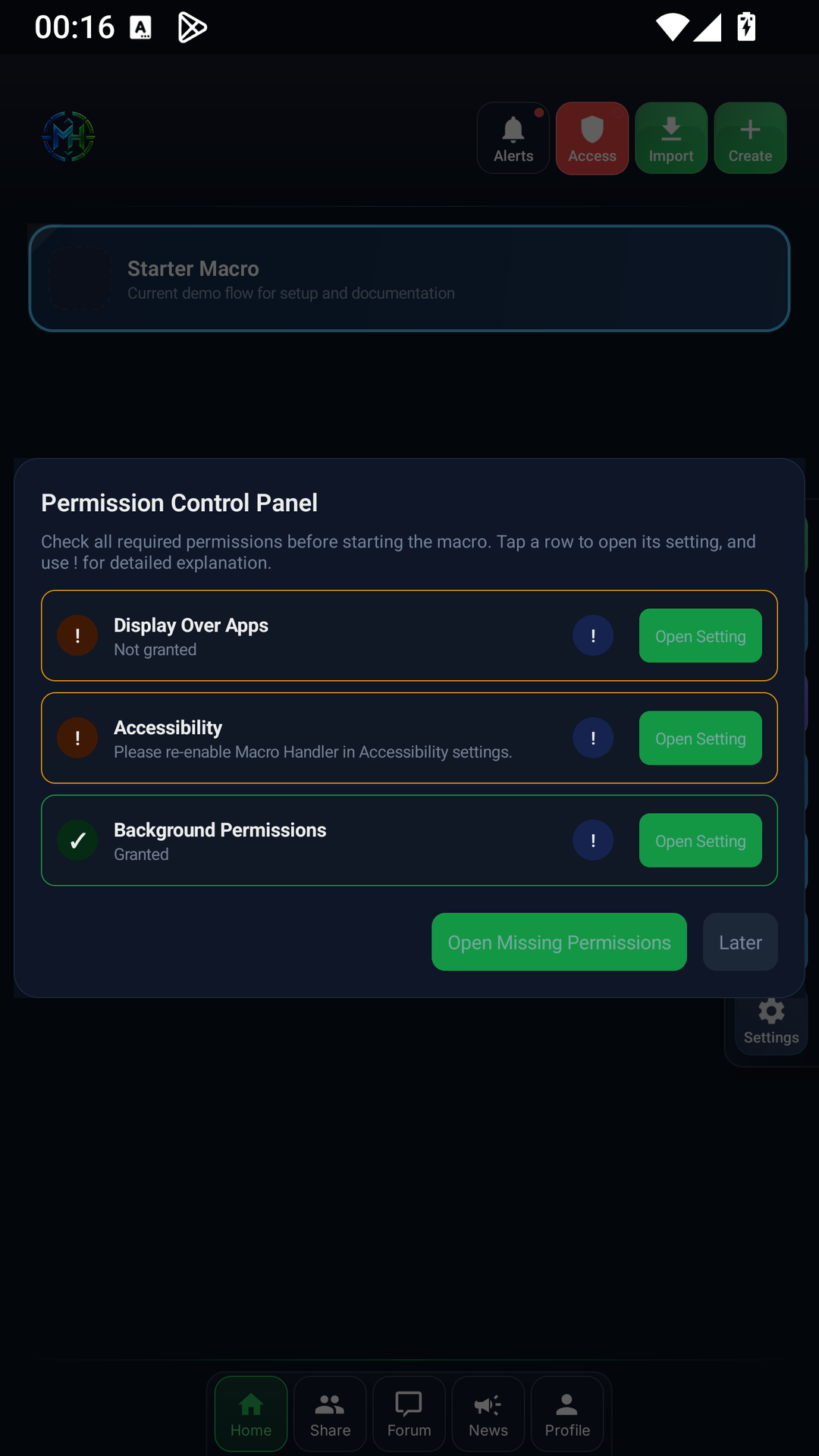
권한 화면에서는 매크로가 화면을 보고 터치 동작을 실행하는 데 필요한 시스템 권한을 알려줍니다.
첫 실행 학습 맵: 첫 번째 매크로
대시보드는 사용자가 기존 매크로를 볼 수 있는 위치와 새 매크로를 생성하는 작업을 설명합니다.

앱 설치
Macro Handler를 설치하고 엽니다. 첫 번째 화면에서는 앱의 기능과 다음 설정 단계를 설명합니다. 이 가이드를 사용하여 권한을 완료하고 첫 번째 실행을 완료하세요.
- 시각적 블록 편집기를 사용한 구조화된 코드 없는 매크로 디자인
- Lua automation with 800+ API methods and 62 global objects in the launch baseline
- The 800+ API methods claim applies to the default launch Lua runtime. The native Lua 5.4.8 runtime is experimental and not the default yet.
- 70 cataloged OCR locale-routing codes map to 7 OCR recognizer families: Latin, Chinese, Japanese, Korean, Devanagari, Arabic, and Cyrillic. The count shows which recognizer handles each code; it is not independently validated accuracy for 70 languages. Latin, Chinese, Japanese, Korean, and Devanagari use ML Kit recognizer packages; Arabic and Cyrillic use bundled Tesseract data for offline fallback. For scripts outside the listed recognizer families or rapidly changing glyph shapes, prefer template or image flows.
- 오버레이 제어, 재생 및 관리형 공유를 갖춘 운영 런타임 표면
환영합니다
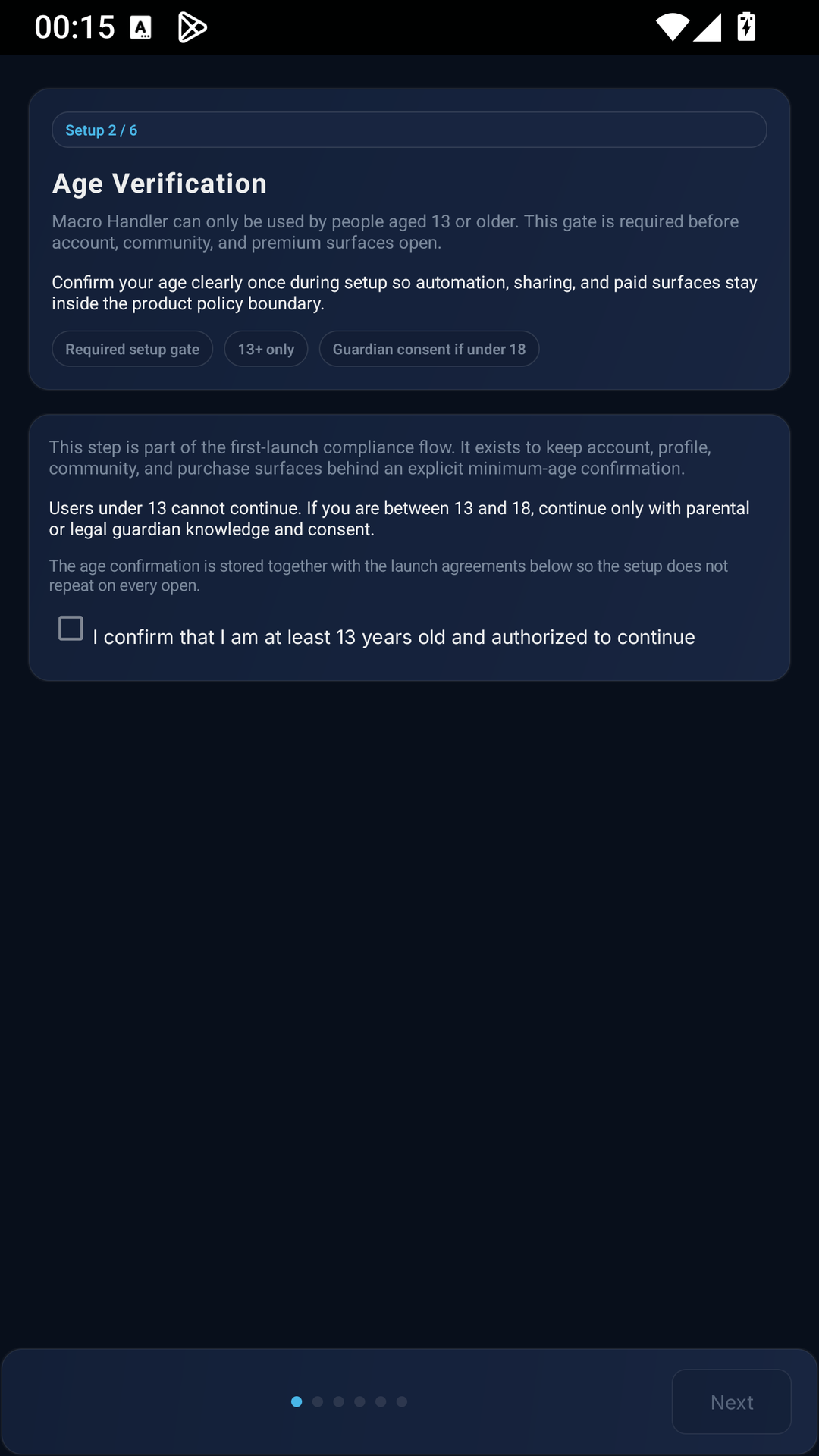
연령 확인
연령 확인 완료
처음 실행 시 Macro Handler에는 명확한 최소 연령 확인이 필요합니다. 이 단계에서는 명시적인 제품 정책 게이트 뒤에 계정, 커뮤니티, 공유 및 프리미엄 표면이 유지됩니다. 13세 미만의 사용자는 앱을 사용할 수 없으며, 13세에서 18세 사이의 사용자는 부모 또는 법적 보호자의 인지와 동의가 있어야 계속 사용할 수 있습니다.
- 이 확인은 최초 실행 시 필수 부분이며 반복적인 메시지로 바뀌지 않습니다.
- 연령 확인은 그에 따른 개인 정보 보호 및 제품 계약과 함께 기록됩니다.
- 연령 확인 및 공식적인 동의 검토는 하나의 명확한 첫 실행 순서로 그룹화됩니다.
계약 수락
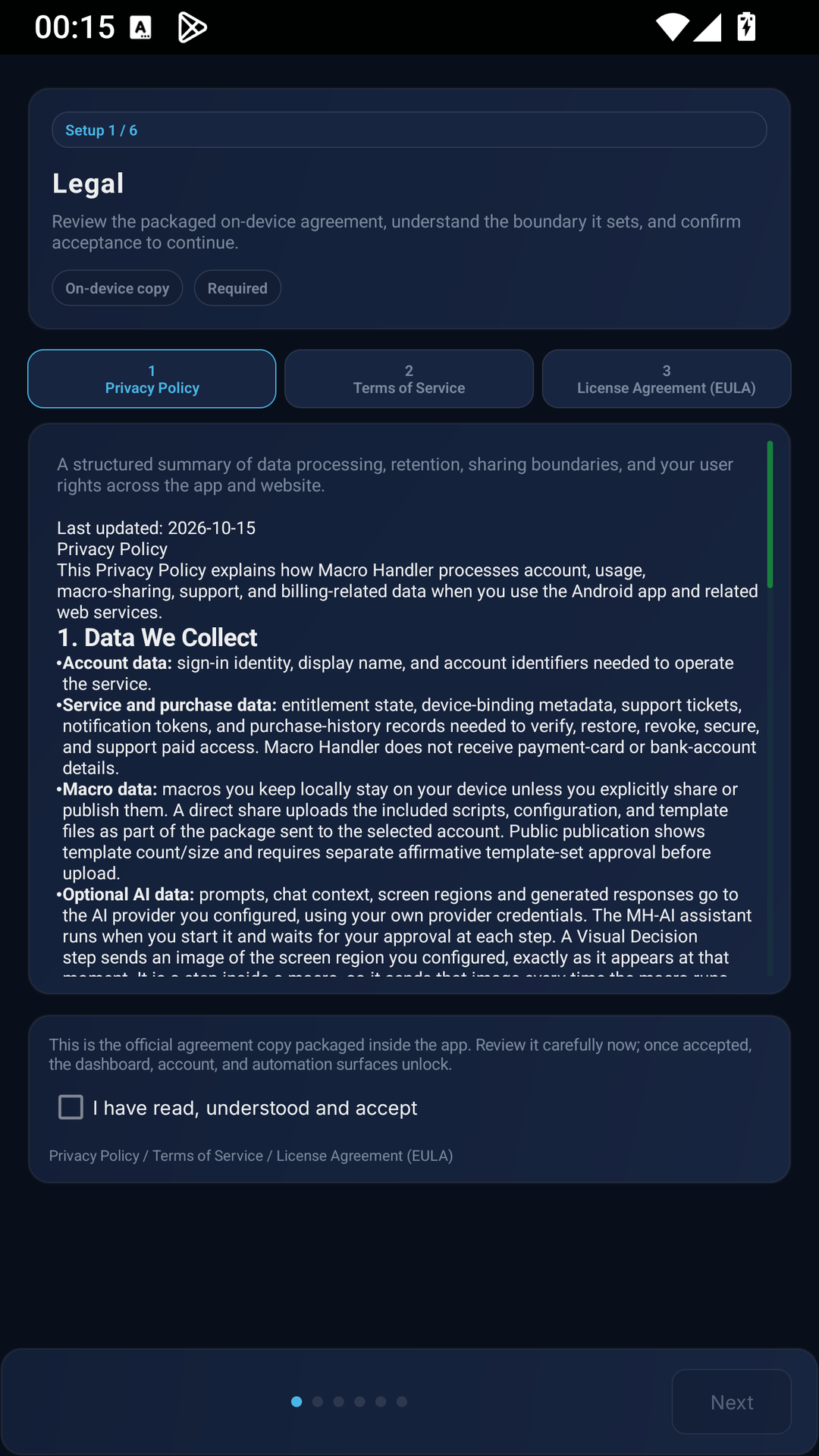
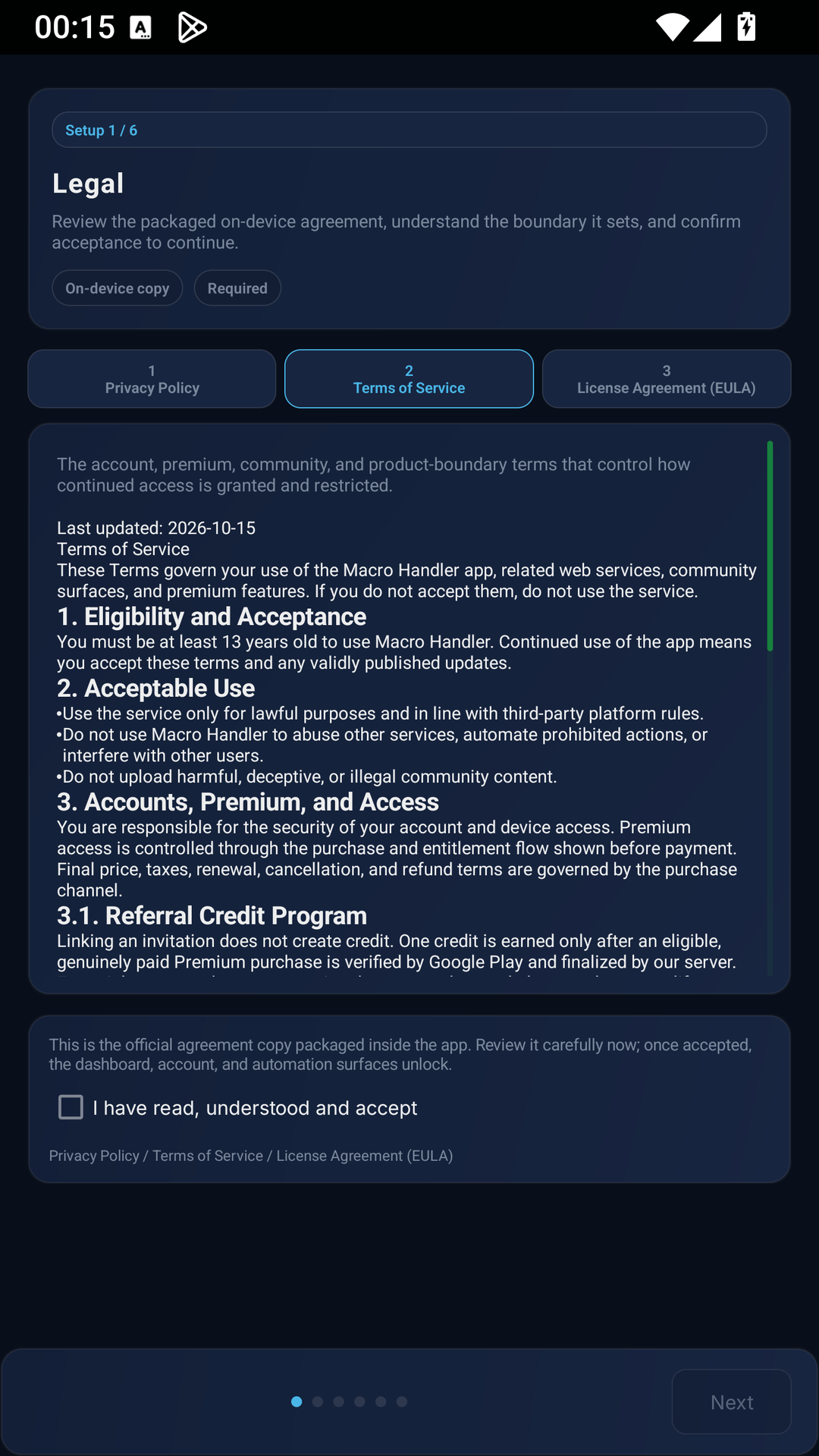
개인정보 보호정책, 서비스 약관 및 EULA는 앱 내부에 공식 패키지 사본으로 표시됩니다. 이는 이후 실행 시 반복되지 않는 일회성 단계입니다. 데이터 처리 경계, 제품 사용 규칙, 라이센스 프레임워크, 프리미엄 또는 커뮤니티 표면 뒤에 있는 조건이 명확하게 기술되는 곳입니다.
- 개인 정보 보호 정책: 귀하의 개인 데이터가 보호되는 방법
- 이용약관 : 애플리케이션 이용규칙
- EULA: 최종 사용자 라이센스 계약
설치 마법사에서 권한 부여
계약 직후 전체 화면 설정 마법사가 열립니다. 각 페이지에서는 하나의 권한을 설명하고 일치하는 Android 설정으로 이동합니다. 매크로는 화면을 읽고 탭하기 위해 앱 위에 표시 및 접근성이 필요합니다. Android 7~10에는 화면 캡처가 추가되었습니다.
- 1앱 위에 표시제어판과 HUD에 필요합니다. 부여하는 것이 가장 빠르기 때문에 먼저옵니다.
- 2접근성활성 화면을 읽고 빌드한 매크로를 탭하고 스와이프하는 데 필요합니다. 트리거를 제공하는 매크로는 자체적으로 실행됩니다. 켜면 MH-AI 보조원도 이 권한을 사용합니다.
- 3화면 캡처(Android 7–10 전용)이러한 장치 화면 캡처는 세션 동의입니다. 앱, 에뮬레이터 또는 장치가 다시 시작된 후 다시 요청할 수 있습니다. OCR, 색상 및 템플릿 도구에 필요합니다. Android 11 이상에서는 이 페이지가 표시되지 않습니다.
- 4첫 번째 매크로 구축마지막 페이지에서 Visual Builder(No Code), Code Editor(Lua) 또는 Skip For Now를 선택합니다. 건너뛰는 경우 홈 화면 오른쪽 상단의 + 버튼을 누르면 언제든지 새 매크로가 생성됩니다.
권한 상태
권한 진행 상황
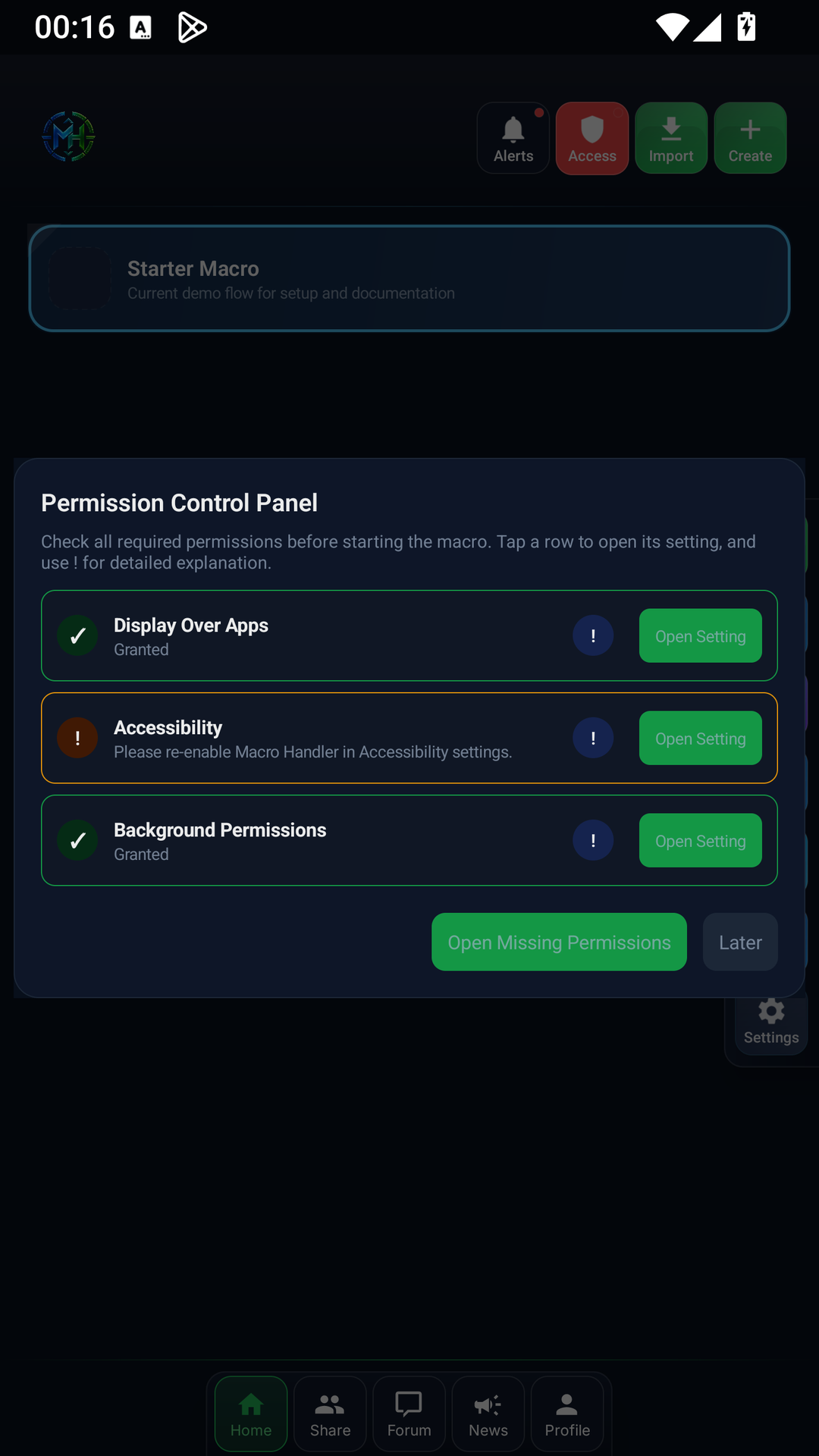
이 권한 패널과 아래 접근성 가이드는 서비스 연결이 끊어진 예를 보여줍니다. 처음 실행 시 권한 상태는 장치에 따라 다를 수 있습니다.
설정 후
권한 상태 패널
모든 마법사 페이지에서 큰 버튼을 탭하여 권한이 무엇에 사용되는지 정확히 읽고 Android 설정을 엽니다. 나중을 위해 권한을 남겨두고 다음을 계속할 수 있습니다. 대시보드의 권한 상태 버튼은 아직 누락된 권한을 표시하고 Android 설정에서 돌아올 때 다시 확인합니다.
Android 11 이상
매크로 시작 시 화면 녹화 동의
화면을 읽는 매크로(이미지, 텍스트, 색상 또는 OCR과 같은 블록)가 시작되면 Android는 화면 녹화 권한을 요청할 수 있습니다. Macro Handler는 더 빠르기 때문에 기본적으로 이를 사용합니다. Android에서는 앱이 종료된 후에 이 부여를 유지하는 것을 허용하지 않으므로 다시 묻는 메시지가 나타날 수 있습니다. 요청을 중단하려면 설정에서 '접근성 서비스로 화면 캡처'를 켜세요. 그러면 스캔이 초당 약 3번 새로 고쳐집니다.
다른 앱 위에 표시(오버레이)
제어판, HUD 오버레이 및 도우미 도구에 필요합니다. 이 권한을 사용하면 매크로가 실행되는 동안 부동 버튼과 정보 패널이 화면에 나타날 수 있습니다. 앱이 Android 설정으로 연결됩니다. 일부 Android 빌드에서는 Macro Handler 항목과 권한 스위치가 동일한 화면에 나타나는 반면, 다른 기기에서는 먼저 앱별 페이지를 열고 거기에서 권한을 활성화합니다.
오버레이 안내
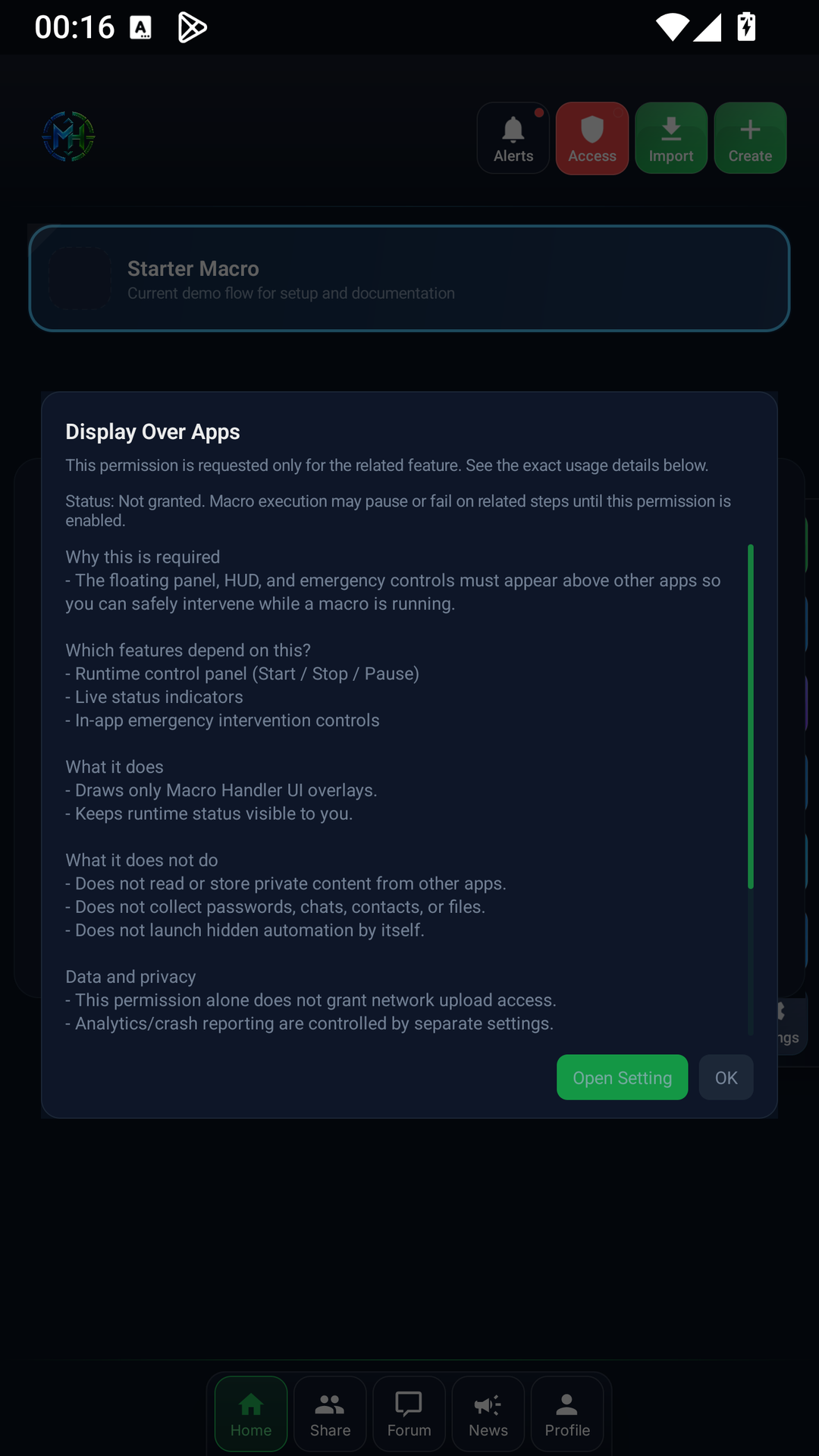
공개
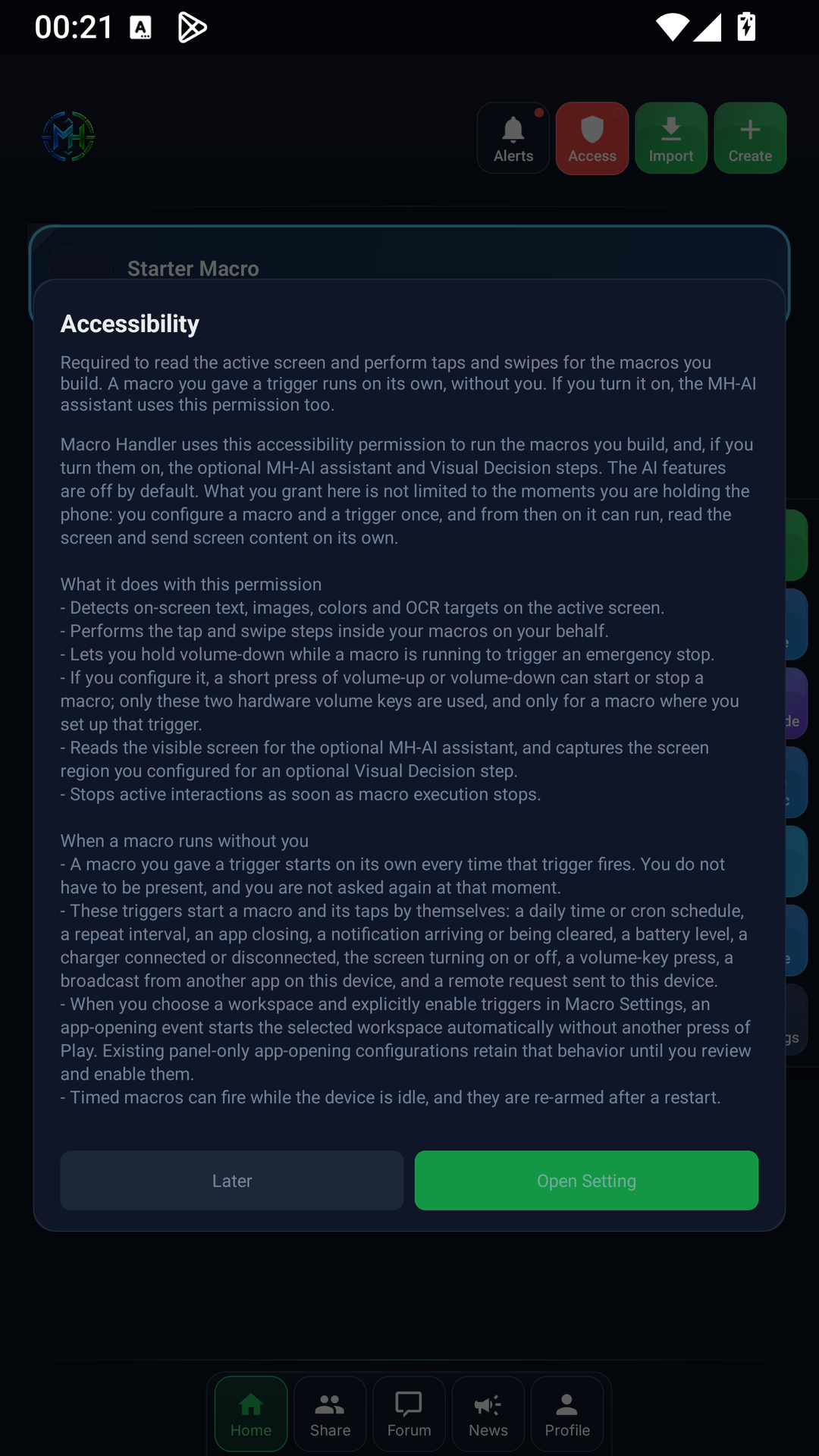
세부 안내
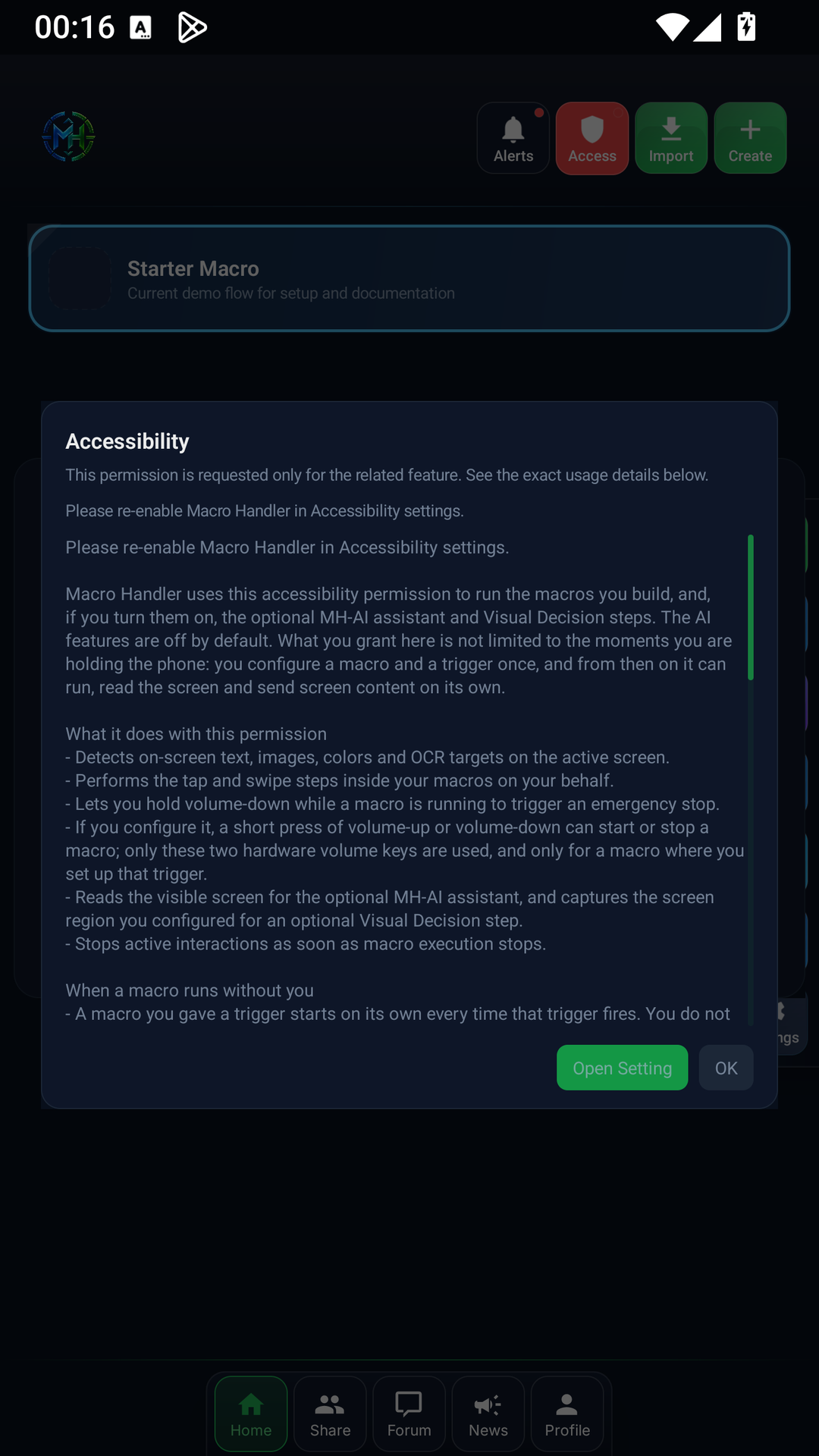
접근성 서비스
화면 내용 분석, 이미지 감지, 터치 자동화 수행에 필요합니다. 먼저 인앱 권한 공개를 검토한 다음 Android 접근성 설정에서 Macro Handler 서비스를 활성화하세요. 기기를 활성화하기 전에 추가 Android 경고가 표시될 수 있습니다. 계속하려면 확인하세요.
로그인
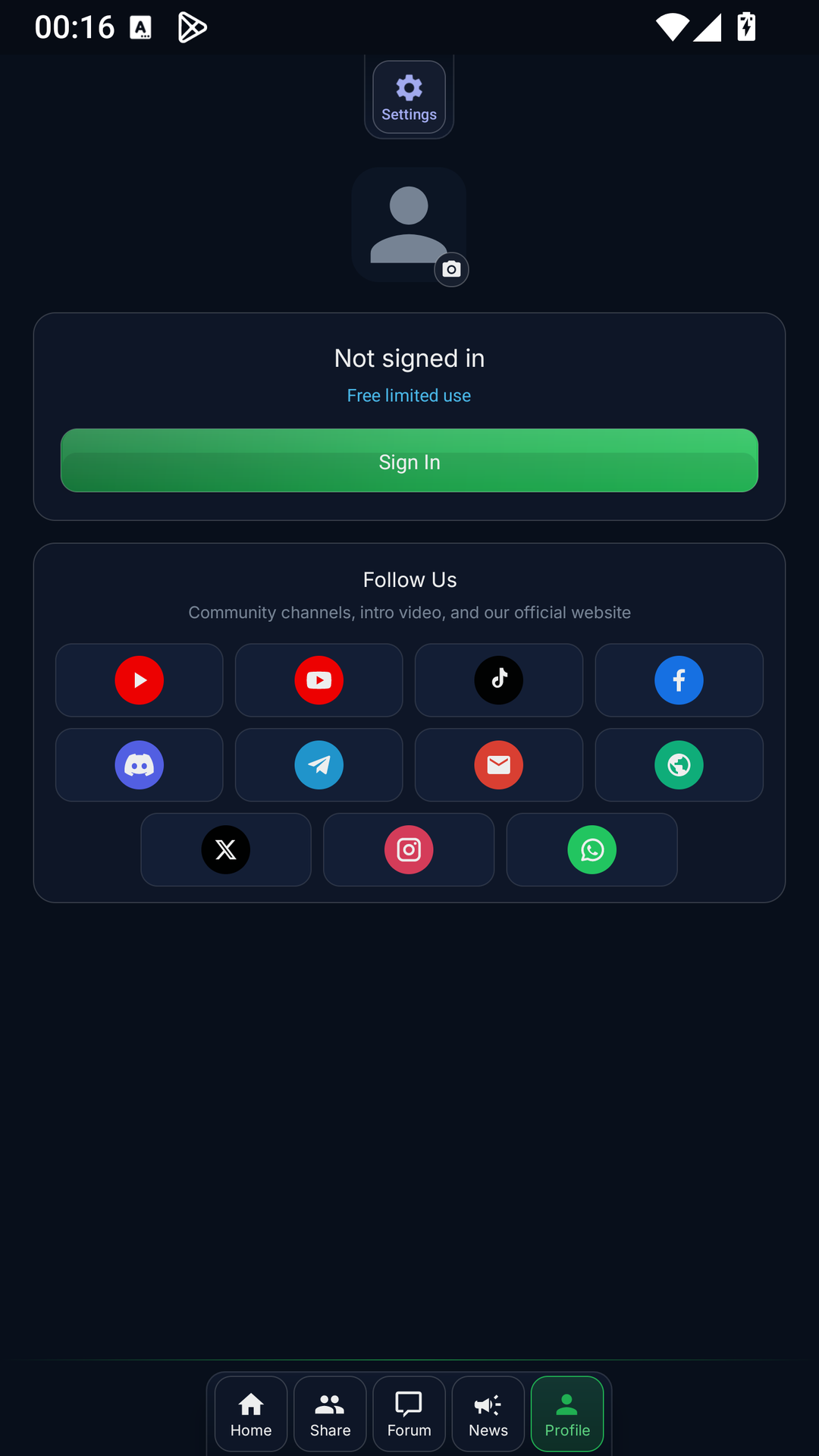
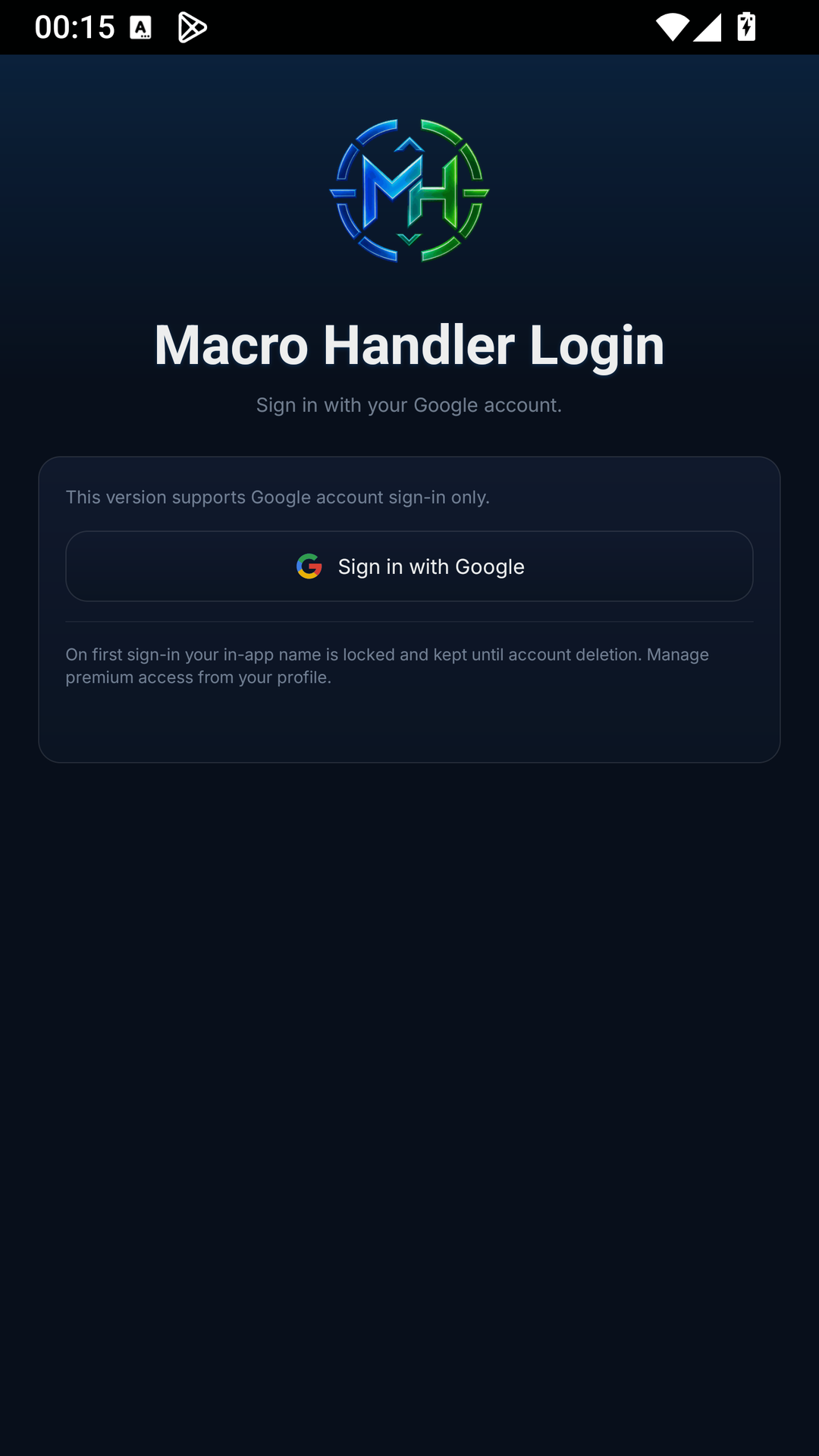
앱을 처음 열 때 로그인은 선택 사항입니다. 계정 없이도 매크로를 만들고 실행할 수 있습니다. 공유, 커뮤니티, 프리미엄, Cloud Vault 및 매크로 전송을 위해 Google 계정으로 로그인하세요. 인앱 이름은 처음 로그인할 때 설정되며 계정이 삭제될 때까지 유지됩니다. 프로필 탭에는 귀하의 계정과 프리미엄 상태가 표시됩니다.
- 로그인에는 Google 계정만 사용됩니다.
- 무료 계획에서 매크로는 짧은 세션으로 실행됩니다. Premium은 중단 없이 실행됩니다.
프로필
로그인
첫 번째 매크로 만들기
홈 화면 오른쪽 상단에 있는 + 버튼을 탭하세요. 새 매크로 창에서 이름을 묻습니다. 설명, 아이콘 및 비밀 비밀번호는 선택 사항입니다. 생성된 매크로는 홈 화면의 목록에 나타납니다.
- 매크로 이름 및 설명: 이름이 목록에 나타납니다. 설명을 보면 매크로가 수행하는 작업을 알 수 있습니다.
- 아이콘: 설치된 앱 아이콘을 앱 아이콘으로 사용하거나 자신의 이미지를 갤러리에서 사용하세요.
- 방향: 여기에서 세로 또는 가로를 선택하세요. 풍경은 게임 매크로에 일반적입니다. 매크로 설정은 모두 및 자동도 제공합니다.
- 비밀 비밀번호: 선택 사항이며 나중에 추가할 수 있습니다. 보호된 매크로는 홈 화면과 제어판 모두에서 No-Code Workspace, Code Editor 또는 Logic Workspace가 열릴 때마다 이를 요청합니다.
대시보드
새 매크로

매크로 설정 구성
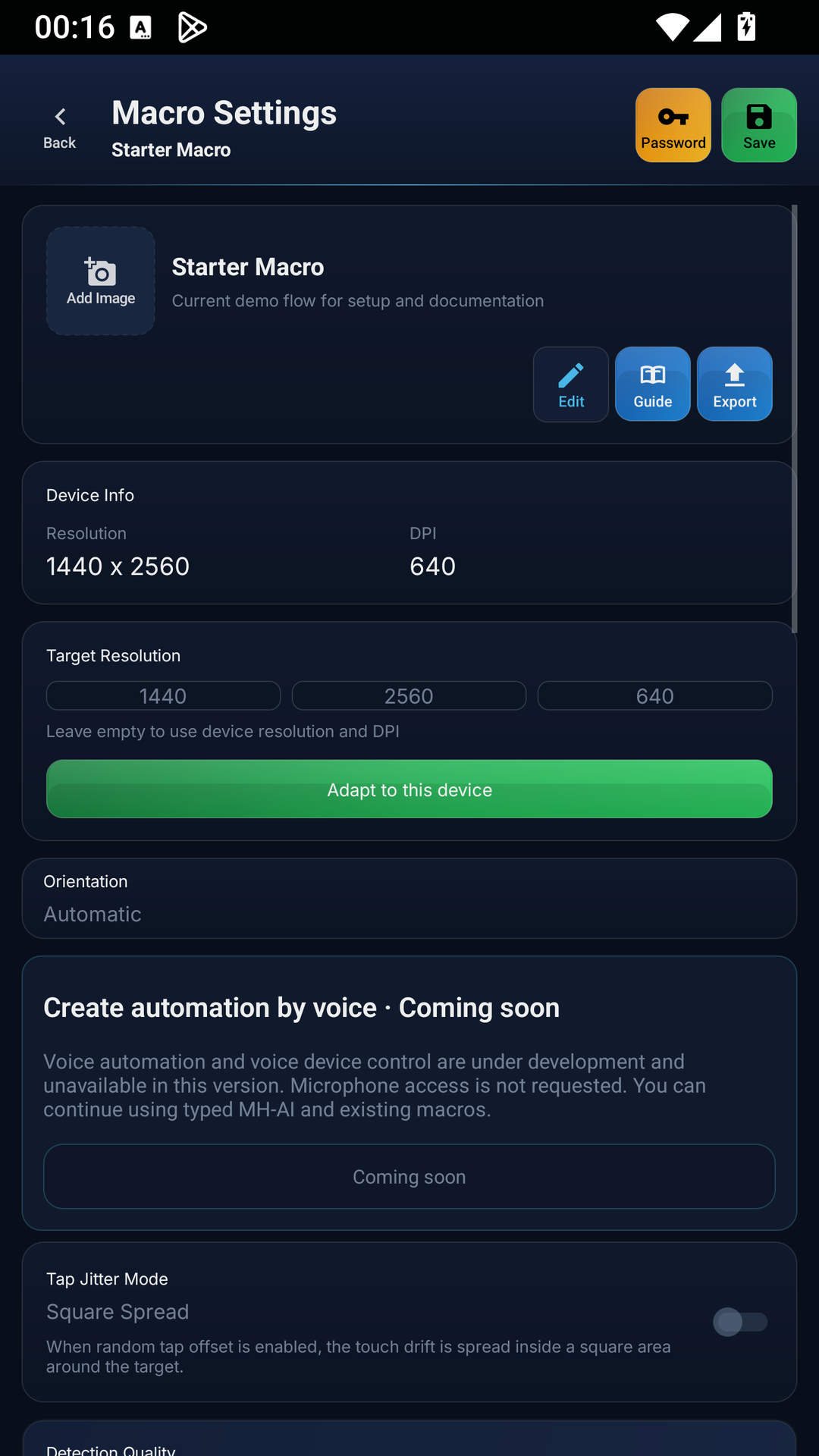
매크로 설정은 각 매크로의 화면 프로필, 방향, 시작 옵션 및 실행 옵션을 한 곳에 유지합니다. 변경 사항은 저장을 통해 저장됩니다.
화면 프로필 및 적응
장치 정보에는 이 장치의 해상도와 DPI가 표시됩니다. 장치 값을 사용하려면 대상 해상도를 비워 두세요. 해상도 조정이 자동으로 설정된 경우 매크로는 종횡비를 동일한 방향으로 유지합니다. 이 장치에 적응을 사용하여 다른 장치용으로 작성된 코드 없는 매크로를 이 화면으로 이동합니다. 다른 장치에서 실행 중
방향
모두, 가로, 세로 또는 자동을 선택합니다. 매크로가 작성된 방향을 잠그면 회전된 화면에서 좌표가 이동하는 것을 방지할 수 있습니다.
런타임 대상 앱
매크로는 시작할 때 앱을 열 수 있습니다. 앱을 열지 않음, 매크로가 시작될 때 한 번 열림, 열어서 포그라운드에 유지. 이를 앞에 두는 것은 제한된 재시도를 사용합니다. 앱을 앞으로 가져올 수 없으면 잘못된 앱에서 작동하는 대신 매크로가 중지됩니다.
예약된 트리거
수동으로 매크로를 시작하거나 일일 시간, 간격, 앱 및 알림 이벤트, 배터리, 충전기, 화면, 볼륨 키, 방송 또는 원격 트리거에 따라 자동으로 매크로를 시작합니다. 순환 매크로의 경우 앱 실행 시 제어판이 열리고 사용자가 재생을 누를 때까지 기다립니다. 1.0.62 준비에서 활성화된 트리거 매크로의 경우 선택한 작업이 자동으로 시작됩니다. 필요한 조건과 권한은 가이드에서 다룹니다. 트리거 및 조건
빠른 실행
바로가기 만들기는 직접 실행기 아이콘을 추가합니다. 타일 할당 및 위젯 할당은 빠른 설정 타일과 홈 화면 위젯을 이 매크로에 바인딩합니다. 할당이 없으면 가장 최근에 시작된 매크로를 사용합니다. 링크 복사는 매크로를 열지만 자체적으로 실행을 시작하지는 않는 링크를 제공합니다.
실행 옵션
탭 지터 모드는 무작위 탭 드리프트가 대상 주위에 퍼지는 방식을 설정합니다. 화면 켜짐을 유지하면 매크로가 실행되는 동안 디스플레이가 어두워지는 것을 방지할 수 있습니다. 감지 품질은 이미지 검색의 속도와 정확성 균형(자동, 고속, 균형 또는 정밀)을 선택합니다.
가이드, 비밀번호 및 내보내기
편집 가이드를 사용하면 매크로의 설정 및 사용 지침을 작성하고, 형식을 지정하고, 미리 볼 수 있습니다. 비밀 추가는 매크로를 잠급니다. 내보내기는 매크로를 패키지로 저장하고 이동하는 옵션을 엽니다. 공유 매크로는 시간 제한과 플레이 전용 제한을 유지합니다. 가져오기, Cloud Vault 및 매크로 전송
매크로 설정
제어판으로 실행
제어판은 모든 앱 위에 있는 부동 레일입니다. 드래그하여 이동하고 설정에서 가로 레이아웃과 세로 레이아웃 간에 전환하세요. 일부 버튼은 적용할 때만 나타납니다. 예를 들어 화면 어둡게 하기 및 인간화 등은 매크로가 실행되는 동안 표시됩니다. 도움말을 열려면 버튼을 길게 누르세요.
- 시작 / 중지, 일시 중지, 최소화: 매크로를 시작하거나 안전하게 중지하고, 세션을 종료하지 않고 일시 중지하고, 매크로를 중지하지 않고 패널을 버블로 축소합니다.
- 코드 추가, 노코드 작업공간, 로직 작업공간, MH AI: 게임 상단에서 활성 매크로의 코드 편집기, 코드 없는 블록 목록, 로직 캔버스 또는 MH-AI 도우미를 엽니다.
- 도구: 도우미 레일을 엽니다: 화면 영역 캡처, 화면 색상 선택, 제스처 기록, 갤러리, 터치 디버깅 및 매크로 흐름 로그.
- 작업 영역 설정: 매크로가 작동하는 영역과 해당 참조 프로필을 표시합니다. 작업 영역을 변경하고 확인 산책을 시작합니다.
- 디밍과 인간화: 매크로가 실행되는 동안 자동화 좌표를 변경하지 않고 화면을 어둡게 하고 동작 변형을 끄기, 낮음, 중간, 높음으로 순환합니다.
- 중지하고 닫습니다.: 실행 중인 매크로를 중지하고 패널을 닫습니다. 최소화된 버블을 잡고 놓으면 비상 정지 기능이 수행됩니다.
대부분의 레일 버튼에 대한 자세한 설명은 다음과 같습니다. 인앱 도움말
메인 패널

도우미

메인 패널 보기
첫 번째 캡처는 활성 매크로의 명령 레일을 보여줍니다. 매크로를 시작 및 중지하고 편집기를 여는 버튼이 여기에 있습니다.
도우미 패널 보기
두 번째 캡처는 도구를 사용하여 열린 도우미 레일을 보여줍니다. 영역 캡처, 색상 선택 및 기록 도구가 이 레이어에 있습니다.
앱 설정
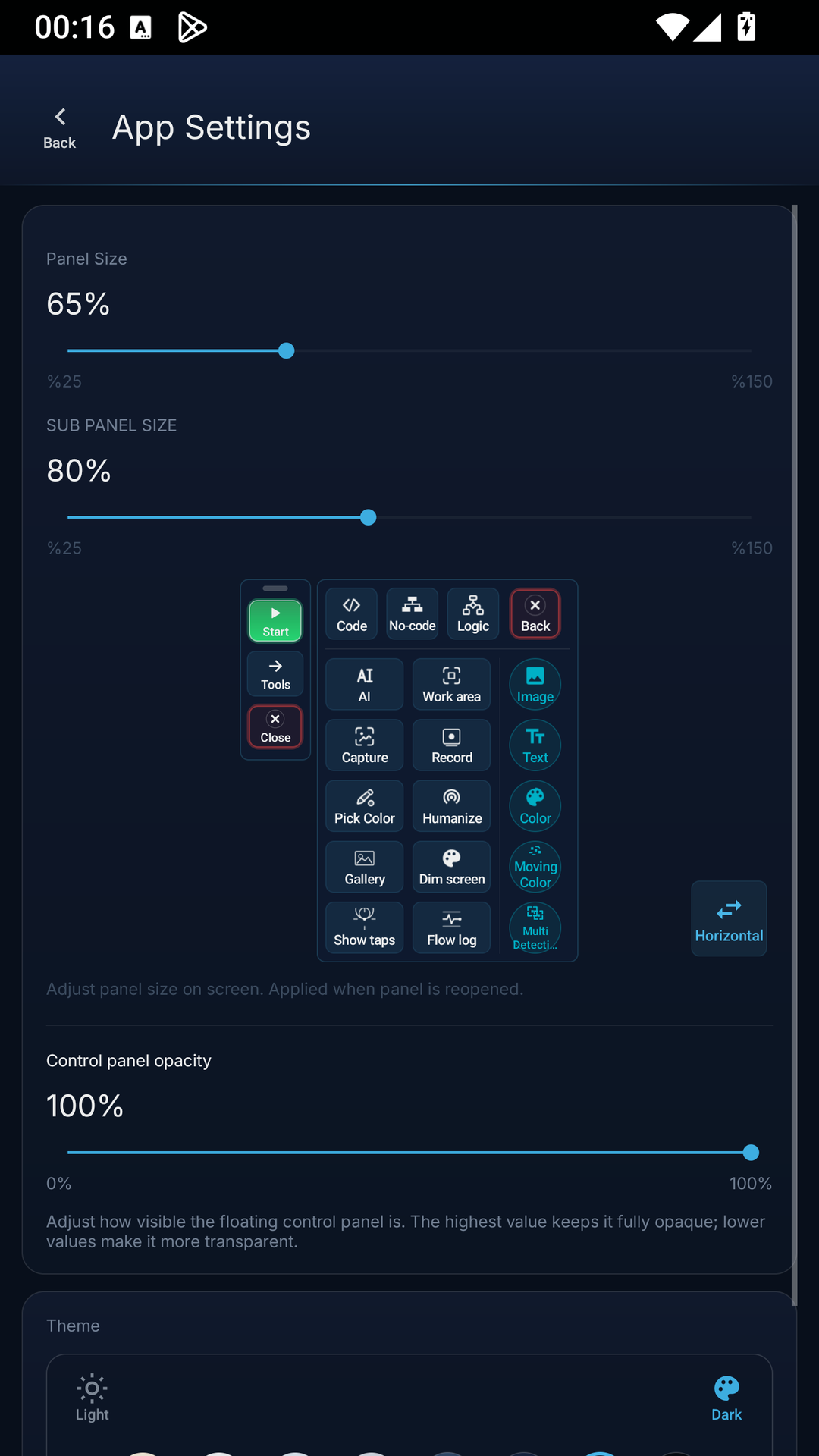
프로필 탭의 기어를 사용하여 설정을 엽니다. 여기에서 부동 패널, 테마, 인터페이스 규모, 화면 캡처 및 언어를 구성하십시오. 스크린샷은 이 화면의 하단 부분을 보여줍니다. 이 설정은 모든 매크로에 적용됩니다.
- 패널 크기 및 하위 패널 크기: 제어판은 자동 또는 25%~150%, 하위 패널은 25%~150%일 수 있습니다. 패널을 다시 열면 변경 사항이 적용됩니다.
- 제어판 불투명도 및 레이아웃: 가장 높은 값은 패널을 완전히 불투명하게 유지합니다. 값이 낮을수록 더 투명해집니다. 여기에서 패널을 가로 레이아웃과 세로 레이아웃 간에 전환합니다.
- 테마: 밝음과 어둠은 각각 4가지 톤이 있으므로 총 8가지 톤 중 하나를 선택하세요.
- 인터페이스 및 버튼 크기: 전체 인터페이스를 50%에서 150% 사이에서 축소하거나 확대합니다. 100%는 원래 레이아웃이고 시작 값은 120%입니다. 자동화 좌표와 스캔 영역은 절대 변경되지 않습니다.
- 접근성 서비스로 화면 캡처: Android 11 이상에서는 화면 녹화 권한이 더 이상 요청되지 않습니다. 검색은 초당 약 3번 새로 고쳐집니다.
- 언어: 14 languages are selectable on both the website and the Android app settings. The Android app starts in the phone's language when it is one of them, otherwise in English; the website starts in English. Users can switch either one to their preferred language at any time.
앱 설정
배터리 최적화(OEM 설정)
일부 제조업체 소프트웨어(Samsung, Xiaomi, OnePlus 등)는 백그라운드 앱을 공격적으로 제한합니다. 이러한 설정이 없으면 장치가 절전 모드로 들어갈 때 긴 매크로가 자동으로 중지되거나 종료될 수 있습니다.
배경 안내
OEM 체크리스트
1단계
백그라운드 보호 지침
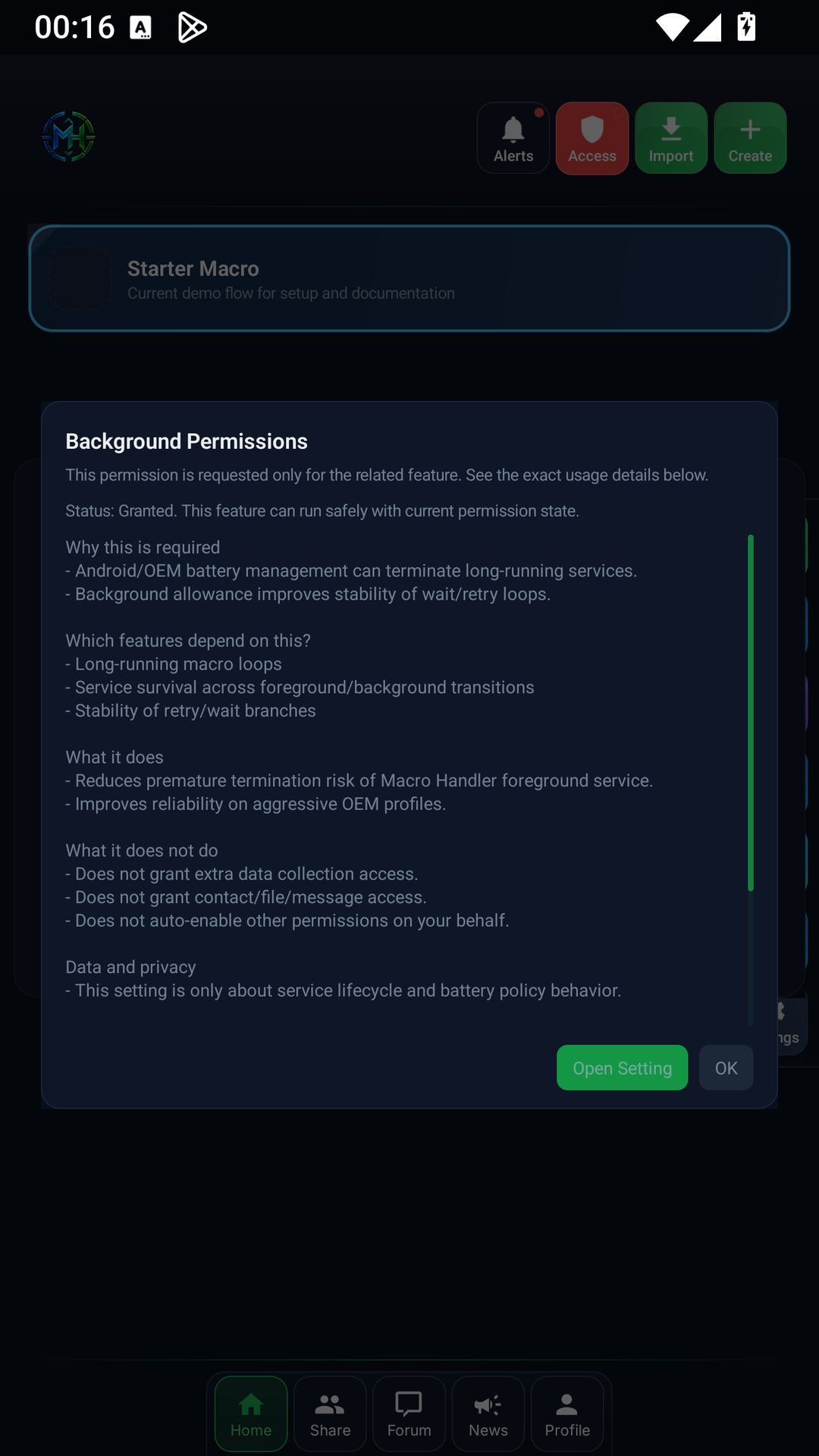
첫 번째 캡처는 배경 보호가 중요한 이유를 설명하는 자세한 앱 내 지침을 보여줍니다. 앱을 종료하기 전에 아직 누락된 권한 또는 OEM 관련 단계가 무엇인지 확인할 수 있습니다.
2단계
OEM 체크리스트 작성
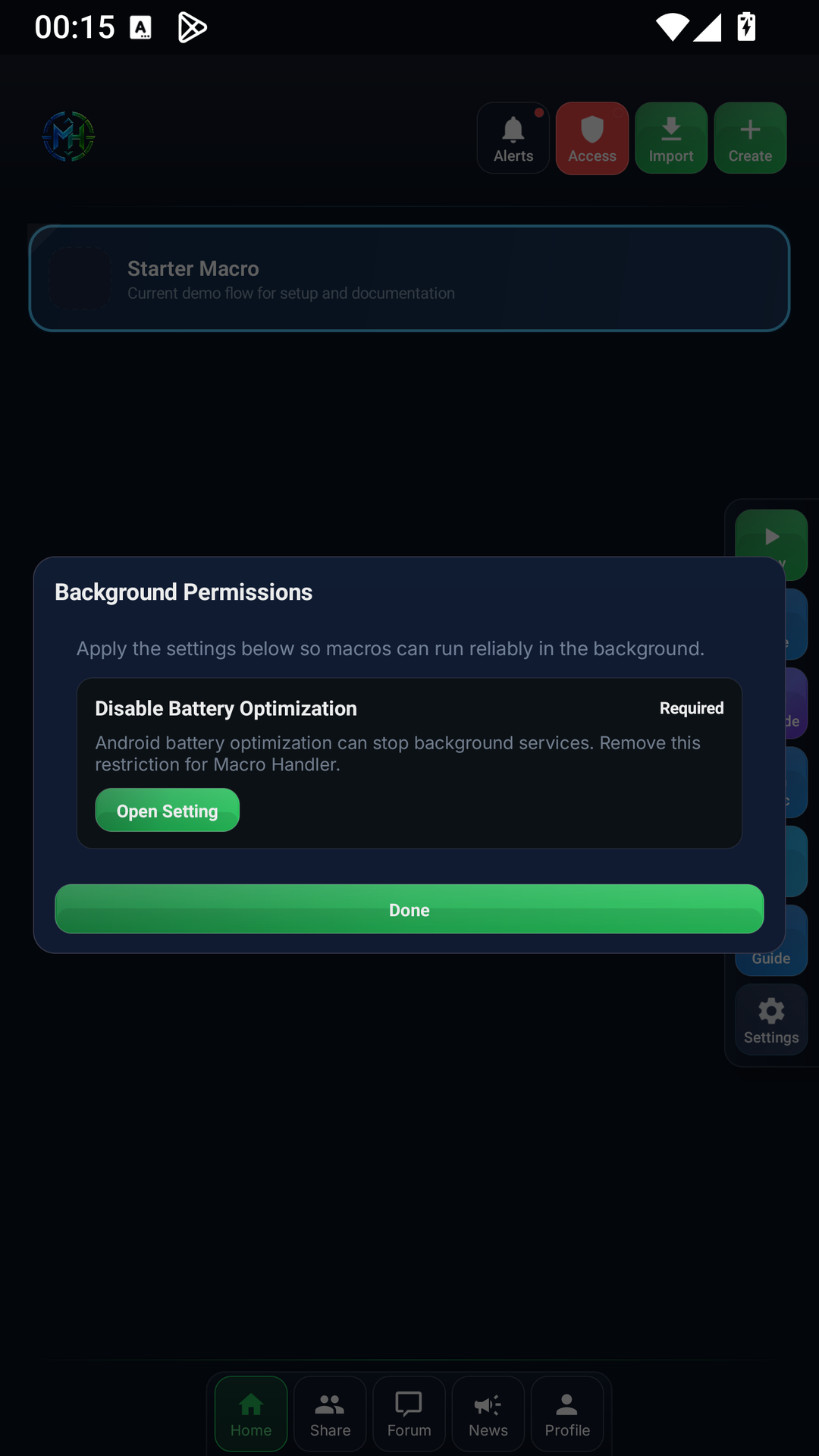
두 번째 캡처는 Macro Handler 내부의 OEM 배터리 및 백그라운드 체크리스트를 보여줍니다. "열기" 버튼을 누르면 필요한 Android 또는 제조업체 페이지로 이동됩니다. 장치에서 "제한 없음", "제한 없음" 또는 "백그라운드 사용 허용"과 같은 문구를 활성화하십시오.
Android(표준)
- 1설정 -> 앱 -> Macro Handler
- 2배터리 -> "무제한"을 선택합니다.
- 3Macro Handler 배터리 모드를 "제한 없음"으로 설정
Samsung (One UI)
- 1설정 -> 배터리 -> 백그라운드 사용 제한
- 2"수면 앱" 및 "깊은 수면 앱" 목록에서 Macro Handler 제거
- 3설정 -> 배터리 -> 배터리 설정 더보기 -> "최적화되지 않은 앱 허용" 활성화
Xiaomi / MIUI / HyperOS
- 1설정 -> 앱 -> 앱 관리 -> Macro Handler
- 2자동 시작: 켜짐
- 3배터리 절약 -> "제한 없음"을 선택합니다.
- 4보안 -> 권한 -> 자동 시작: Macro Handler 활성화
OnePlus / Oppo (OxygenOS / ColorOS)
- 1설정 -> 배터리 -> 앱 배터리 관리
- 2Macro Handler -> "백그라운드 활동 허용"을 선택합니다.
Huawei (EMUI)
- 1설정 -> 배터리 -> 앱 실행
- 2Macro Handler -> 자동 관리 비활성화 -> "자동 실행", "보조 실행" 및 "백그라운드에서 실행" 수동 활성화
일반 팁
매크로를 몇 시간 동안 실행하려면 장치를 연결해 두세요. 충전하는 동안 배터리 부족 제한이 줄어듭니다. 앱은 배터리 최적화 설정 및 OEM별 백그라운드 제어를 안내합니다. 이러한 단계를 완료하는 것은 장기 실행 매크로에 중요합니다.